SLAウィジェット
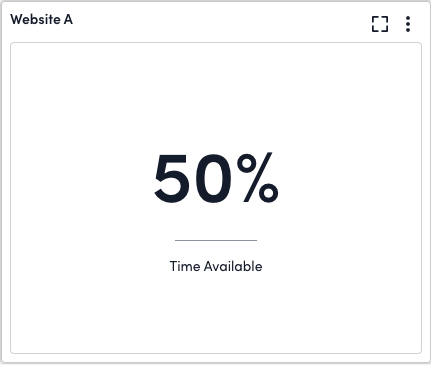
最終更新日: 11 年 2023 月 XNUMX 日SLA (サービス レベル アグリーメント) ウィジェットは、ウィジェットに含まれるリソースまたは Web サイトについて許容可能なサービス レベルが維持された時間の割合を計算します。 ウィジェットの構成で、許容されるサービス レベルを定義できます。
SLA ウィジェットの計算
SLA ウィジェットの計算は、SLA でカバーされる時間と比較して、個々のリソースまたは Web サイトが許容可能なサービス レベルを達成した時間です。
注: SLA には、計算で考慮されていない期間を含めることができます。 たとえば、定期的に計画された更新またはバックアップの停止。
ただし、監視対象の Web サイトまたはリソースの全体的な SLA 値を表す単一のパーセンテージをウィジェットに表示する場合は、次の表に示すように、追加の計算が行われます。
| 計算されたエンティティ | 説明 | 例 |
| ウェブサイトとリソース | 全体的な SLA の要約値は、個々の Web サイトまたはリソースによって許容可能なサービス レベルが維持された時間の割合を平均することによって計算されます。 | たとえば、SLA ウィジェットは、次の XNUMX つの Web サイトの XNUMX 日の可用性を測定しています。
|
| リソース | すべてのリソースが許容可能なサービス レベルの個々のしきい値を同時に満たした時間の割合を測定します。 | たとえば、SLA ウィジェットは、次の XNUMX つのリソースのパフォーマンスしきい値を XNUMX 日間測定しています。
|
リソースの SLA ウィジェットの構成
- SLA ウィジェットを作成します。 詳細については、次を参照してください。 ウィジェットの作成.
- 基本情報フィールドを構成します。 詳細については、次を参照してください。 標準ウィジェット設定の構成。
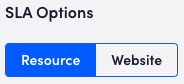
- SLA オプション設定で、 リソース.

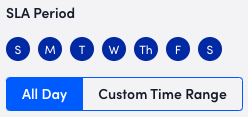
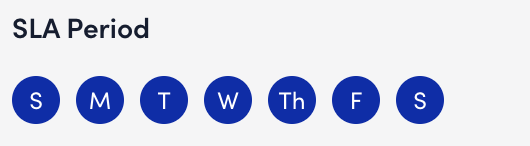
- (オプション) SLA 期間に含める日を選択します (デフォルトではすべての日が選択されています)。
- (オプション) SLA 期間の時間範囲を選択します。
この選択は、ウィジェットの時間範囲ではなく、SLA の時間範囲を反映しています。- (デフォルト) 一日中: 選択した日の 24 時間すべてにわたる SLA にまたがります。
- カスタム時間範囲: SLA が一部の日にまたがります。 SLA が適用される各日のうち、XNUMX 時間までの時間枠を指定します。
- (オプション) [タイム ゾーン] ドロップダウンから、このリソースに適用可能なタイム ゾーンを選択します。
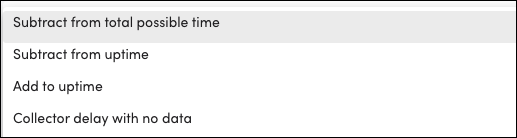
- (オプション) 報告されたデータが SLA の計算に与える影響を確認するには、[データが選択されていない場合の動作] ドロップダウンから次のいずれかのオプションを選択します。
- 合計可能時間から差し引く: SLA 計算で監視されていない時間を考慮します。
- 稼働時間から差し引く: 監視されていない時間を SLA に対する違反と見なします。
- 稼働時間に追加: 監視されていない時間を SLA 要件を満たしていると見なします。
- データがない場合のコレクターの遅延:データ受信の遅延時間を考慮します。Note: 「データなしのコレクター遅延」オプションを選択すると、設定されたポーリング間隔遅延時間内にデータが到着したときに遅延が考慮されます。 ただし、設定されたポーリング間隔遅延時間後にデータが到着した場合は、システムダウンとみなされます。
また、設定されたポーリング間隔時間を変更すると、SLA の計算に影響が出る可能性があり、誤った SLA が表示されます。
- (オプション) [メトリクスの表示動作] ドロップダウンで、次のオプションのいずれかを選択します。
- SLA メトリックを集計し、XNUMX つの数値を表示する: [計算方法] フィールドで選択した方法を使用して計算される、監視対象のすべての Web サイトまたはリソースの単一の SLA 概要値を表示します。
- 最大 XNUMX つの SLA 指標を表示: 最大 XNUMX つの個々の SLA メトリック (Datapoint テーブルに保存されている) を表示象限に表示します。 メトリックに複数のリソースが関連付けられている場合、[計算方法] フィールドで選択した計算方法を使用して、リソースが XNUMX つの全体的な SLA 数値に集計されます。
- テーブルに最大 50 個の SLA 指標を表示: データポイントごとに、パフォーマンスが最も低い SLA アイテムを最大 50 個まで表示します。 このオプションを選択すると動的に表示される数量ボタンの XNUMX つをクリックして、数量をカスタマイズできます。
- (オプション) [下部ラベル] フィールドに、ウィジェットでこの SLA が対象とするリソースを識別する下部ラベルを入力します。
- SLA項目設定で、 + レコードを追加をクリックし、次のフィールドに入力します。
- データポイントを追加します。 詳細については、次を参照してください。 ウィジェット データポイントの追加.
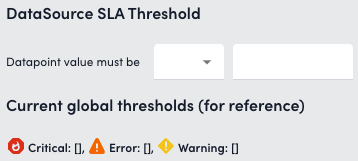
- (オプション) Datapoint value must be フィールドで、 データソースのSLAしきい値.
- (オプション) このウィジェットのしきい値を決定するのに役立つように、このデータポイントに対して既に確立されているグローバルしきい値 (クリティカル、エラー、警告) を表示するには、次を参照してください。 現在のグローバルしきい値 (参照用).
- (オプション) トグルオン SDT 期間を除外 SLA 計算からスケジュールされたダウンタイム (SDT) を削除し、次のいずれかのレベルで SDT を除外することを選択します。
- リソース: リソース レベルで設定された SDT のみを SLA 計算から除外します。 グループ レベルでのみ設定された SDT は停止と見なされ、SLA のダウンタイムとしてカウントされます。
- リソースグループ: グループ レベルで設定された SDT のみを SLA 計算から除外します。
- (オプション) Bottom Label フィールドに、このデータポイントを識別するための下部ラベルを入力します。
- 選択 申し込む.
必要な数のデータポイントを追加し続けます。
- (オプション) [計算方法] 設定で、次のオプションのいずれかをオンに切り替えます。
- (デフォルト) 利用可能なすべてのリソースの割合: リソースが許容可能なサービス レベルの個々のしきい値を同時に満たした時間の割合を測定します。
- すべてのSLAメトリックの平均: 許容可能なサービス レベルが個々のリソースによって維持されている時間の割合の平均。
- (オプション) トグルオン しきい値に従って番号の色を変更する 現在の SLA 値に応じて最大 XNUMX つの異なる色を表示できるようにします。
たとえば、97% 未満の SLA 値を赤で表示するように SLA ウィジェットを構成できます。 これは、監視対象のリソースまたは Web サイトの一般的な状態を一目で確認できる指標を提供する優れた方法です。

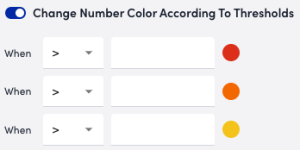
注: これらのしきい値はアラートしきい値に接続されていないため、数値を色で表示しても (同じ色であっても)、LogicMonitor が警告を発することはありません。
- 標準のウィジェット構成を完了し、ウィジェットを保存します。 詳細については、次を参照してください。 標準ウィジェット設定の構成.
Web サイトの SLA ウィジェットの構成
- SLA ウィジェットを作成します。 詳細については、次を参照してください。 ウィジェットの作成.
- 基本情報フィールドを構成します。 詳細については、次を参照してください。 標準ウィジェット設定の構成。
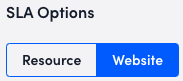
- SLA オプション設定で、 ウェブサイト.
- (オプション) SLA 期間に含める日を選択します (デフォルトではすべての日が選択されています)。
- (オプション) SLA 期間の時間範囲を選択します。
この選択は、ウィジェットの時間範囲ではなく、SLA の時間範囲を反映しています。- (デフォルト) 一日中: 選択した日の 24 時間すべてにわたる SLA にまたがります。
- カスタム時間範囲: SLA が一部の日にまたがります。 SLA が適用される各日のうち、XNUMX 時間までの時間枠を指定します。
- SLA項目設定で、 + レコードを追加をクリックし、次のフィールドに入力します。
- [Web サイト グループ名] フィールドに Web サイト グループ名を入力し、結果リストから選択するか、 * glob 式を使用して、すべての Web サイト グループを選択します。
- [Web サイト名] フィールドに、選択したグループ内の Web サイトの名前を入力し、結果から選択するか、 * glob 式を使用して、選択した Web サイト グループ内のすべての Web サイトを選択します。
- (オプション) トグルオン SDT 期間を除外 SLA 計算からスケジュールされたダウンタイム (SDT) を削除します。
- 選択 申し込む.
必要な数の Web サイト データポイントを追加し続けます。
- (オプション) トグルオン しきい値に従って番号の色を変更する 現在の SLA 値に応じて最大 XNUMX つの異なる色を表示できるようにします。
- 標準のウィジェット構成を完了してから、 Save ウィジェット。 詳細については、次を参照してください。 標準ウィジェット設定の構成.