保存されたマップ
最終更新日 - 03年2026月XNUMX日
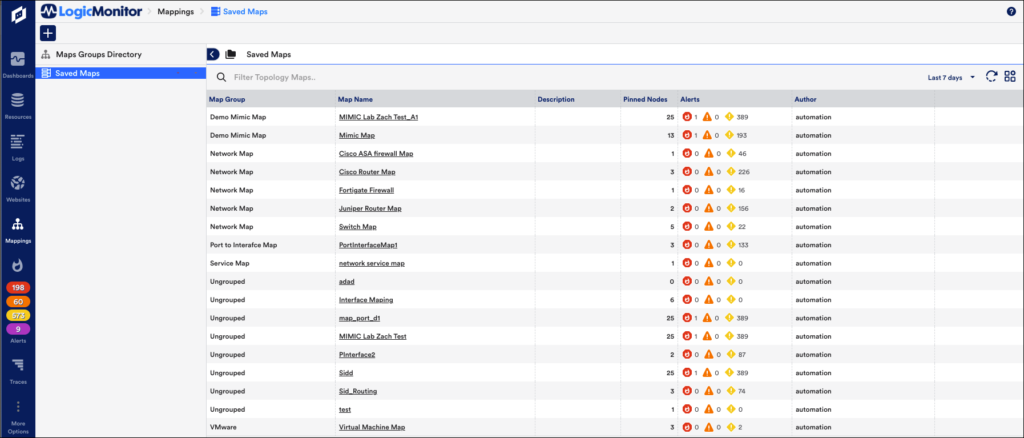
「保存済みマップ」ページでは、マップグループとその下に作成されたマップの階層構造を確認できます。さらに、マップの閲覧、作成、削除、保存も可能です。
詳細については、を参照してください。 マッピングページ(新しいUI).
保存した地図を表示する
- LogicMonitorで、次の場所に移動します マッピング > 保存されたマップ. 次の詳細は、 保存されたマップ セクション:
- マップ グループ – マップ グループの名前を表示します。
- マップ名 – マップの名前を表示します。
- 詳細説明 – 地図に関する情報を提供します。
- 固定されたノード – マップ上に固定されたノードの数を表示します。
- アラート – アラートのタイプと数を表示します。
- 著者 – マップを作成したユーザーの名前を表示します。
- トポロジ マップのフィルタリング – マップをフィルタリングできます。
- 時間範囲 – 時間範囲は、アラートが表示される期間を示します。
- Refresh – ビューを更新します
- テーブル設定を表示する – 列の順序を変更するには、列名の左端にあるアイコンをつかみ、列を新しい位置にドラッグ&ドロップします。レポートから列を除外するには、「ウォッチ」アイコンを選択します。

- 選択する 保存されたマップ 階層。
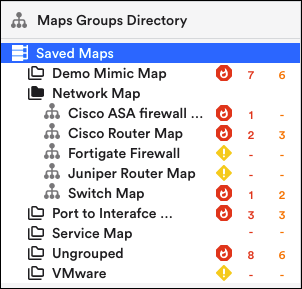
民衆史博物館は、本助成金を活用してマンチェスターのサフラジェット・バナー マップ グループ ディレクトリ 左側のパネルに表示されます。保存済みのマップグループと、リソースグループに割り当てられたマップを確認できます。さらに、マップにアラートがあるかどうかも確認できます。
- 詳細を表示するには、必要な保存済みマップグループを選択し、 保存されたマップ 右側のパネルのセクション。
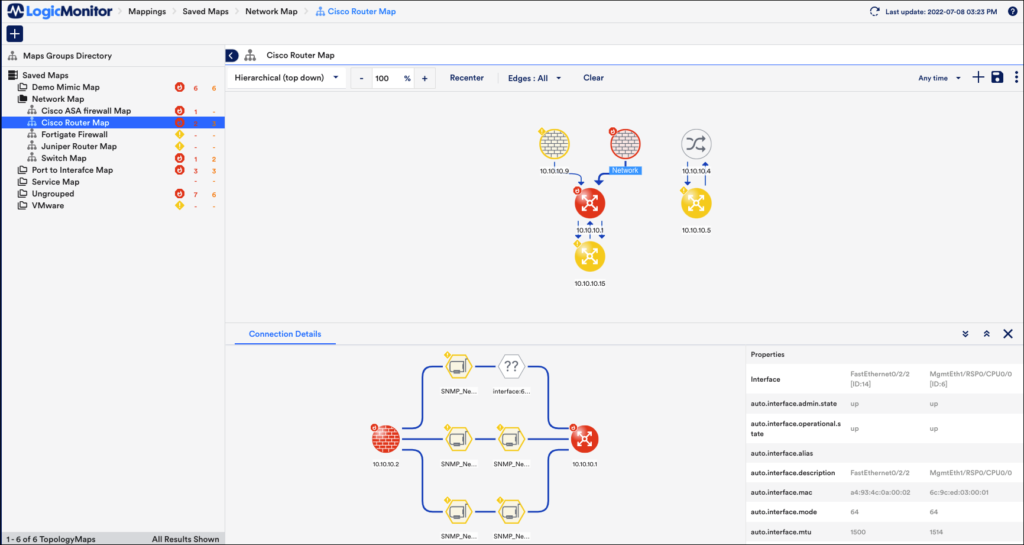
- ノーザンダイバー社の マップ グループ ディレクトリ パネルで必要な項目を選択してください マップ名 で詳細な地図を表示するには 保存されたマップ のセクションから無料でダウンロードできます。
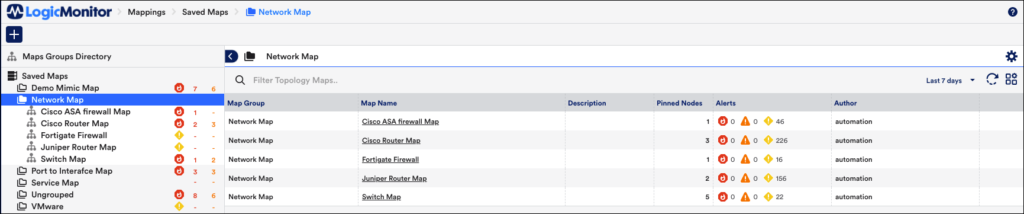
- 必要なものを選択してください マップ名 マップを探索、編集、または削除します。

- 選択する
マップを追加します。
詳細については、以下を参照してください マッピング ページ (新しい UI).
接続フィルターをマップに保存する
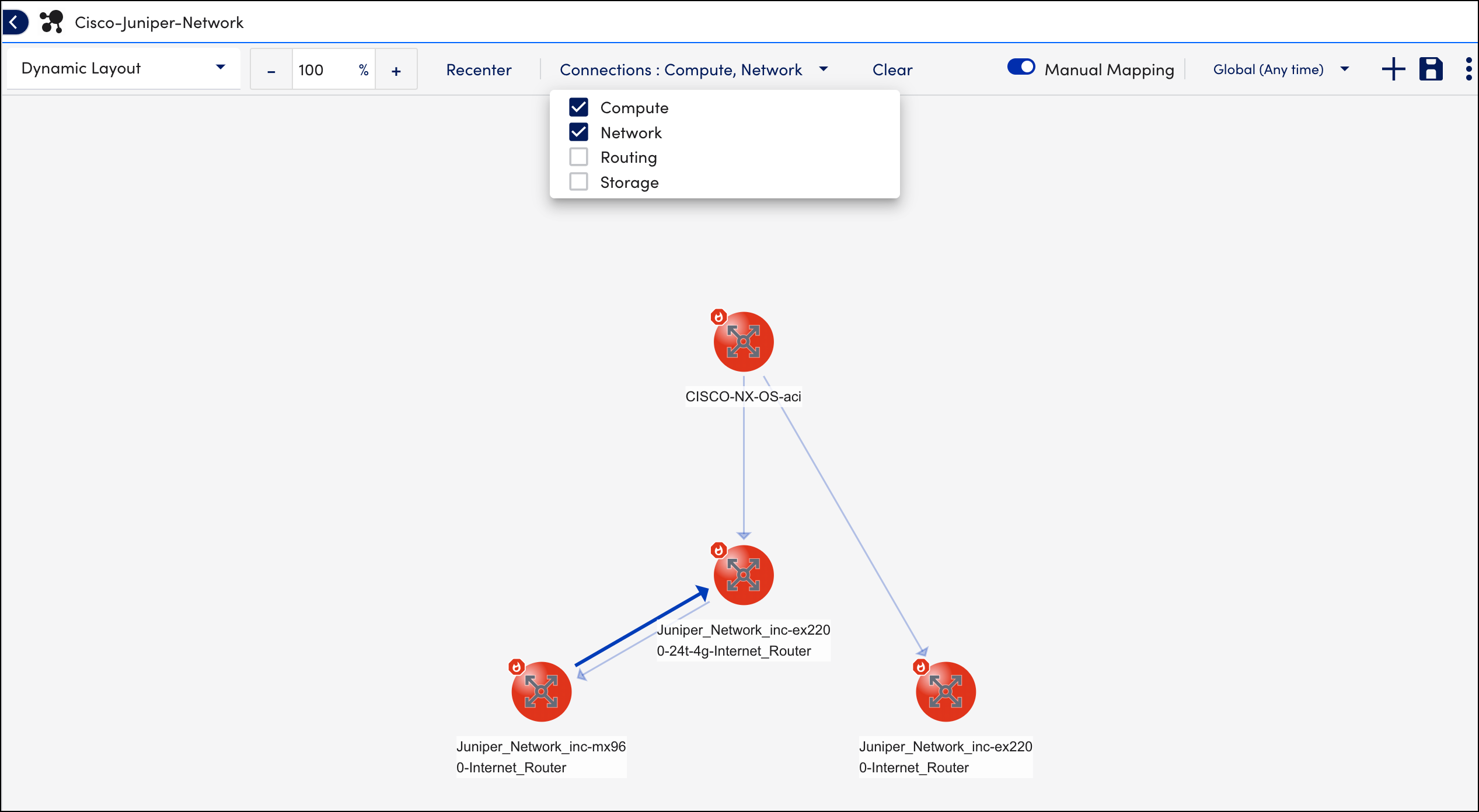
接続のフィルターを設定し、保存されたマップに後で使用できるようにビューを保存できます。
- LogicMonitorで、次の場所に移動します マッピング > 保存されたマップ.
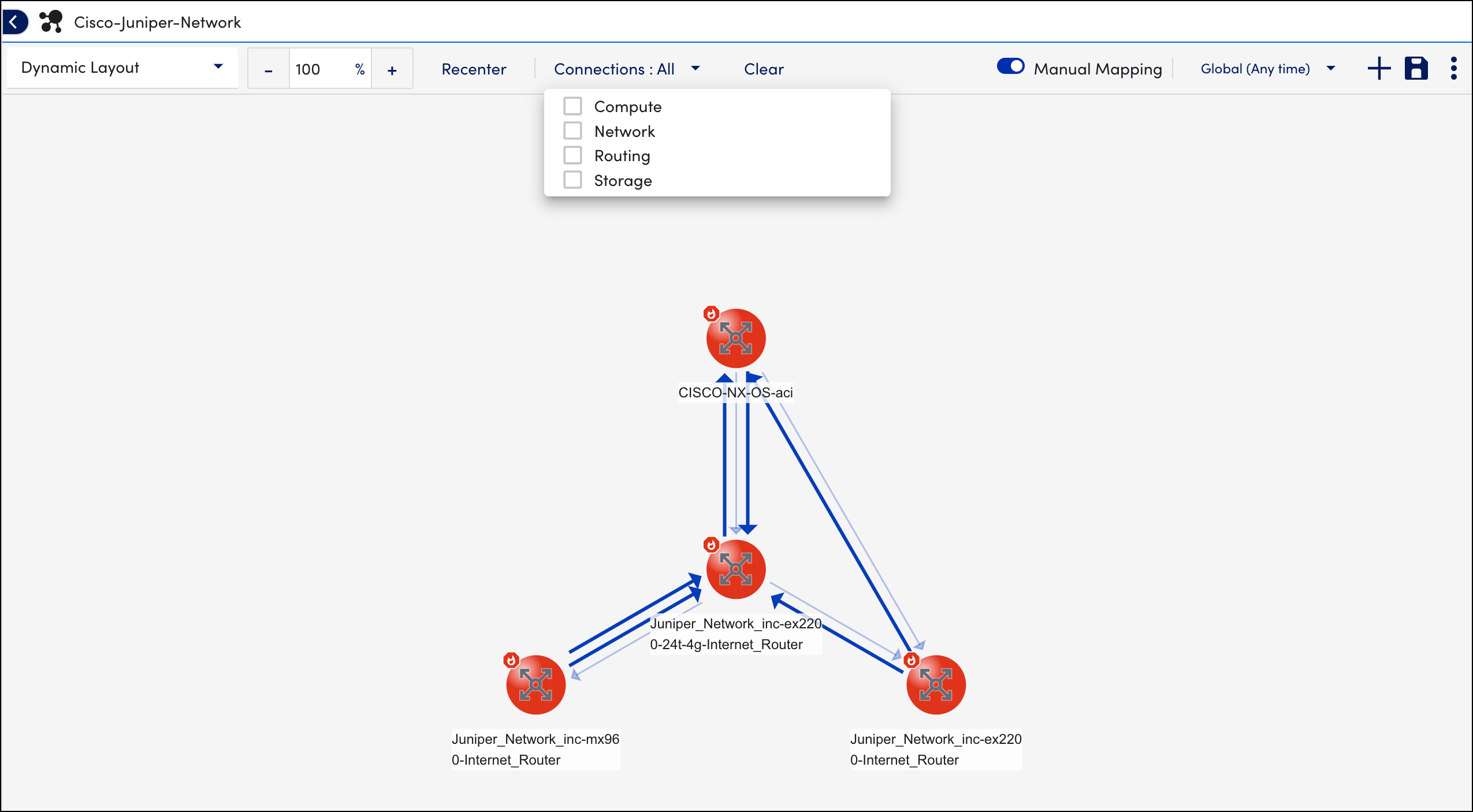
- ソフトウェア設定ページで、下図のように マッピング つながり.
- 必要な接続を選択します。

- 右上隅で、 Save.
次回マップを表示するときに、次の保存されたビューが表示されます。
マップのエクスポート
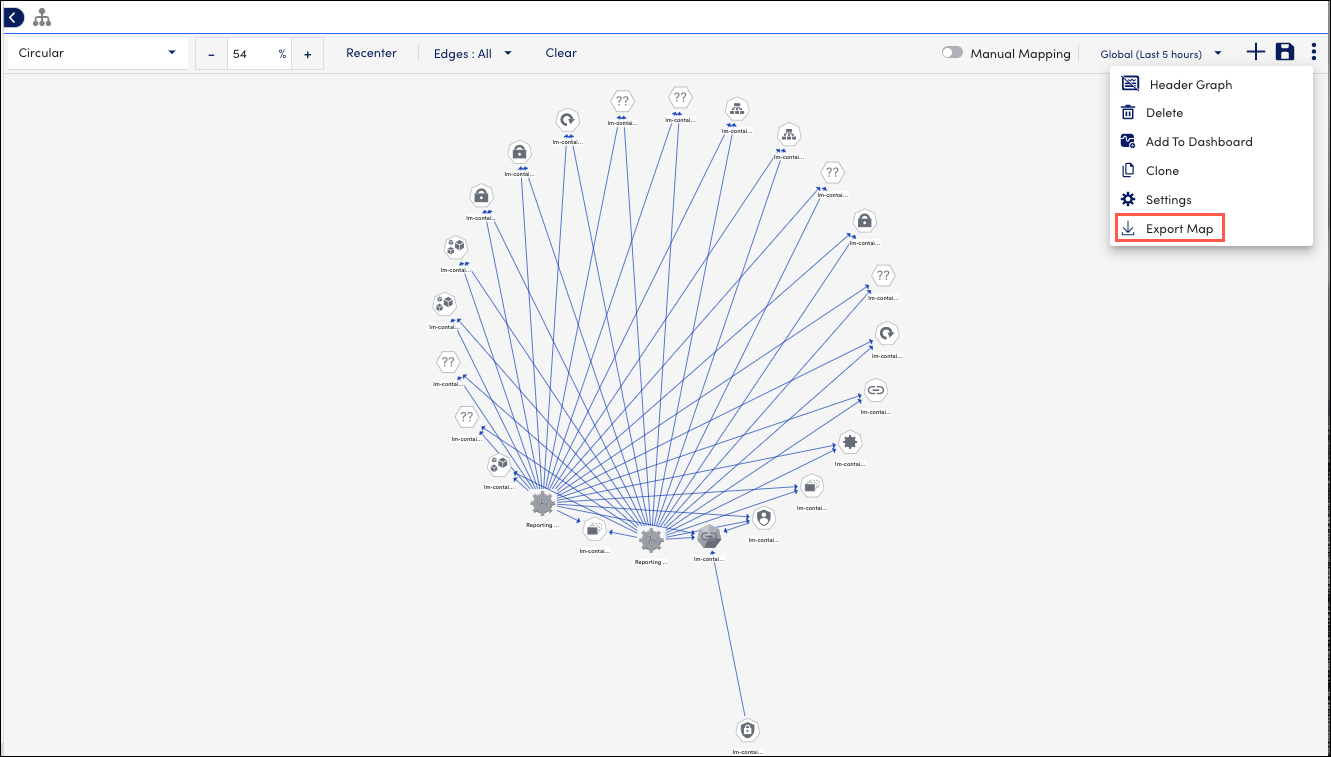
- LogicMonitorで、次の場所に移動します [マッピング] > [保存されたマップ] > 必要なマップを選択します.
- 選択する その他 オプションと選択 マップのエクスポート.

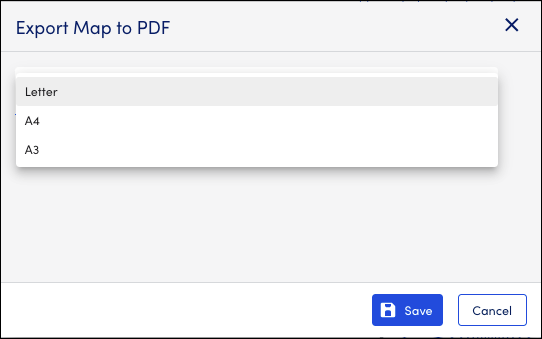
- 必要なエクスポート レイアウトを選択します。

- 選択する Save.
エッジステータス
重要: エッジ ステータス機能は、ルーティングおよびネットワーク接続タイプでのみ使用できます。
エッジステータスは、トポロジマップ上でリアルタイムのネットワーク健全性情報を提供します。マウスオーバー時に現在のレイテンシと使用率の指標が表示され、パフォーマンスに応じてエッジが動的に色分けされます。
エッジステータスの使用要件
Edge ステータス機能を使用するには、次のものが必要です。
トポソース
- Cisco_Meraki_Topology
- Aruba_EdgeConnect_SDWAN_トポロジー
- PaloAlto_PrismaSDWAN_トポロジー
- フォーティネット_FortiGate_SDWAN
- VMware_SDWAN_トポロジ
- Cisco_Catalyst_SDWAN_トポロジー
- Networking_L2_snmpSwitch
データソース
- Cisco_Meraki_SecurityApplianceTunnels
エッジステータスの使用
1. LogicMonitorで、に移動します マッピング > 保存されたマップ.
2. マップを表示する保存済みのマップを選択します。
手動でマップを作成することもできます。
3.を切り替えます エッジステータス エッジ ステータス フィルタリングを有効にするスイッチ。

4. マップ上の接続にマウスを移動すると、詳細情報ボックスが表示されます。

接続タイプに応じて、次の情報が表示されます。
- 接続タイプ - 接続の種類を示します。 ルーティング or ネットワーク.
- ステータス - ルーティング接続の最大遅延値とネットワーク接続の最大使用率値を表示します。
- 引き起こされた - 最大のレイテンシまたは使用率が生成されるインスタンスとリソースの名前を表示します。
- レイテンシ - ルーティング接続の最新のレイテンシ値とネットワーク接続の最新の使用率値を表示します。
5.(オプション) エッジを選択すると、 接続の詳細 のセクションから無料でダウンロードできます。
6。 選択 Save エッジステータスビューとともにマップを保存します。
7. 接続メトリックをカスタマイズするには、 メトリックをカスタマイズする.
8. ネットワーク接続パネルで、次の操作を行います。
- まず 接続メトリック をドロップダウンから選択します。
いずれかを選択することができます 利用 or パケットロス. - 上限と下限のしきい値を設定します。
- 設定したしきい値のステータス カラーを選択します。
9. ルーティング接続パネルで、次の操作を行います。
- まず 接続メトリック をドロップダウンから選択します。
いずれかを選択することができます レイテンシ or パケットロス. - 上限と下限のしきい値を設定します。
- 設定したしきい値のステータス カラーを選択します。

10。 選択 [設定の保存].
システムはカスタム設定を適用し、マップを保存します。
注意: デフォルトのネットワークおよびルーティングしきい値設定を復元するには、[デフォルト値の復元] を選択し、[設定の保存] を選択します。
11。 から その他 オプション、選択 ダッシュボードに追加 ダッシュボード ウィジェットのエッジ ステータス ビューでマップを表示します。
注意: ダッシュボードに移動すると、ダッシュボードでトポロジ マップ ウィジェットを表示できます。