LogicMonitor + Catchpoint: 自律型ITの新時代へ

さらに詳しく

ログ クエリ トラッキングを使用すると、保存したログ クエリから時系列メトリックを自動的に収集して監視できます。 

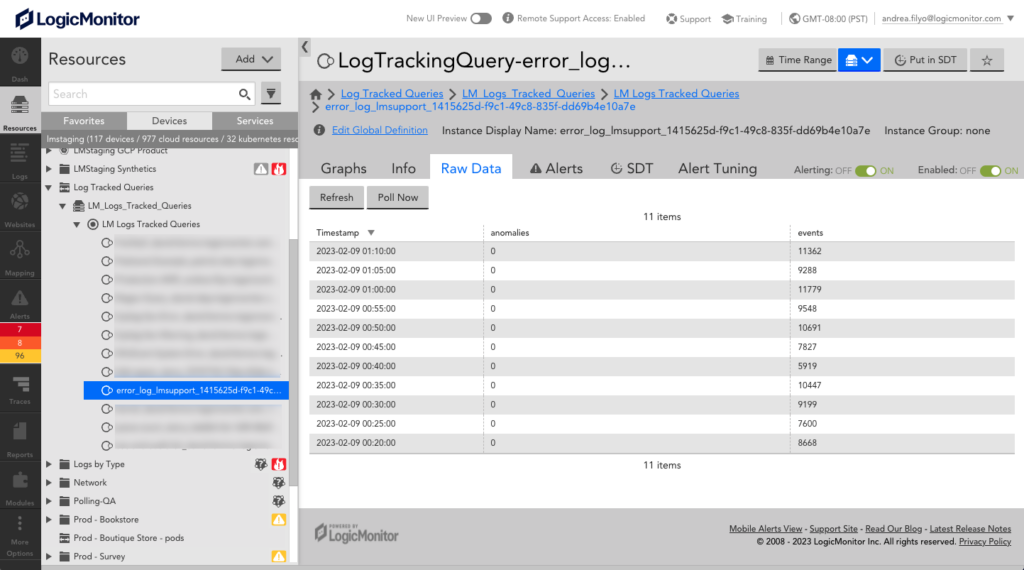
追跡を有効にすると、LogicMonitor は保存されたクエリを 5 分ごとに実行し、結果のメトリックをデータポイントとして取得します。これらのデータポイントは、LogicMonitor が「ログ追跡クエリ」リソースグループ内に作成する専用の DataSource インスタンスに保存されます。そこから、データポイントはグラフやダッシュボードにシームレスに表示されるため、システムのパフォーマンスをリアルタイムで把握できます。

クエリ トラッキングを使用すると、ログイン失敗、エラー頻度、トラフィック量の傾向などのログ パターンに関する継続的な分析情報を得ることができます。

注意: 追跡は保存済みのクエリでのみ利用できます。追跡を有効にするには、まずクエリを作成して保存する必要があります。

基本クエリと集計クエリ

LogicMonitorで追跡クエリを設計する際には、基本クエリ、単純集計クエリ、複雑集計クエリの違いを理解することが不可欠です。クエリの分類は、構文だけでなく、実行される操作によって決定されます。

追跡されたクエリは、クエリの構造に応じて、単純なデータポイントまたは集計データポイントを生成できます。

以下は、単純なクエリと集計クエリのデータポイント名の例です。

  • クエリー* | avg(_size) as average, sum(_size) as sum, max(_size) as maximum
  • データポイントaveragesummaximum

次の表に、各クエリ タイプの例を示します。

クエリの種類 詳細説明 クエリの例
基本的なクエリ基本クエリでは、複数のレコードにわたる集計値を計算せずに、個々のログまたはメトリック レコードを評価します。

これらのクエリでは、count、avg、sum、min、max、group by などの集計関数は使用されません。
_message ~ “ログイン失敗” | parse /Method:(? \w+)/ メソッド
単純な集計クエリ単純な集計クエリでは、結果を複数のディメンションにグループ化せずに、一致するすべてのレコードの合計値を計算します。

これらのクエリは集計関数を使用しますが、複数の結果セットを作成する group by 句は含まれていません。
_message ~ “ログイン失敗” | count,avg(_size),max(_size)
複雑な集計クエリ複雑な集計クエリは、集計値を計算し、結果を 1 つ以上のフィールドごとにグループ化します。

これらのクエリには通常、解析または変換の手順が含まれ、その後に group by 句と組み合わせた集計関数が続き、ポーリング間隔ごとに複数のインスタンスを生成できます。
「ステータスコード」
| /StatusCode を解析します:(? \d+)/ をステータスコードとして
| /Latency を解析します:(? \d+)ms/ ​​をレイテンシとして
| 解析 /メソッド:(? \w+)/ メソッド
| avg(latency) を avg_latency_ms として、statusCode でカウント、メソッド
複雑な集計クエリの追加例この例では、複数のリソース属性にわたって結果をグループ化し、単位変換や派生平均などの集計値に対して追加の計算を実行する複雑な集計クエリを示します。_resource.type=”データベース”
| count(_size)、sum(_size) by system.tenant.identifier、_resource.vendor、_resource.name
| num(_sum/1000000000) を GB として
| num(_sum/_count) を avg_size として
| GB降順で並べ替え

各クエリタイプは動的なデータポイントを生成し、対応する追跡クエリインスタンスに保存されます。また、メトリクスの収集が不要になった場合は、いつでも追跡クエリを無効化または削除できます。

クエリ追跡の制限

LogicMonitorは、顧客ポータル全体で予測可能なパフォーマンスと一貫したリソース使用率を維持するために、クエリ追跡制限を適用します。これらの制限は、クエリが非集計クエリか集計クエリかによって異なります。

LogicMonitor ポータルは、会社ごとに最大 300 件の追跡クエリをサポートし、次のように分散されます。

非集計クエリ

  • 1つの共有データソース
  • 最大 250 インスタンス(各インスタンスは 1 つの追跡クエリを表します)

集計クエリ

  • 最大 50 個のデータソース(集計クエリごとに 1 つのデータソース)
  • 各集計データソースは以下をサポートします。
    • 最大50インスタンス
    • ポーリング間隔ごとに最大 10 件のグループ化結果
    • ポーリングごとに最大 10 個の新規インスタンスが作成され、データソースごとに 50 個のインスタンスが上限となります。
  • 250件の非集計クエリ
  • 50件の集計クエリ

注意: LogicMonitor は、高度な集計クエリのポーリング間隔ごとに最大 10 個のインスタンスを作成する場合があります。

インスタンスとは、ポーリング間隔中に集計クエリによって返される単一のグループ化された結果です。例えば、ステータスコードとメソッドでグループ化されたクエリは、ポーリングごとに返されるステータスコードとメソッドの一意の組み合わせごとに1つのインスタンスを作成します。

これらの制限により、多数のクエリが追跡されている場合でも、パフォーマンスとリソース使用率が一定に保たれます。

追跡された各クエリは、LogicMonitor の DataSource フレームワーク内でスケジュールされたタスクとして実行されるため、これらの制限はアカウントの追跡されたクエリ全体に適用されます。

ログクエリを追跡するための要件

追跡クエリを作成または管理するには、次のものが必要です。

  1. アカウントで LM Logs ライセンスを有効にする必要があります。
  2. ログの「表示」権限が必要です。
  3. 少なくとも 1 つのデバイス ログまたはデバイスレス ログへの読み取りアクセス権が必要です。
  4. 追跡を有効にする前にクエリを保存する必要があります。
  5. メトリックを収集するには、クエリで少なくとも 1 つのグループ化可能なフィールドを返す必要があります。
  6. アカウントでクエリトラッキングを有効にする必要があります。アクセスするには、カスタマーサクセスマネージャーにお問い合わせください。
  7. 追跡されるクエリ名は、次の条件を満たしている必要があります。
    • 50 文字以下にしてください。
    • 英数字、コロン (:)、ピリオド (.)、アンダースコア (_) のみを含めることができ、末尾にオプションでハイフン (-) を付けることができます。
    • 空白文字を含んでいません。

保存されたログクエリの追跡

  1. LogicMonitorで、次の場所に移動します ログ.
  2. まず ビュー ドロップダウンをクリックして選択します 保存したフィルターを管理する.
  3. パネルで、追跡する保存済みクエリを見つけます。
  4. まず より多くのオプション より多くのオプション.
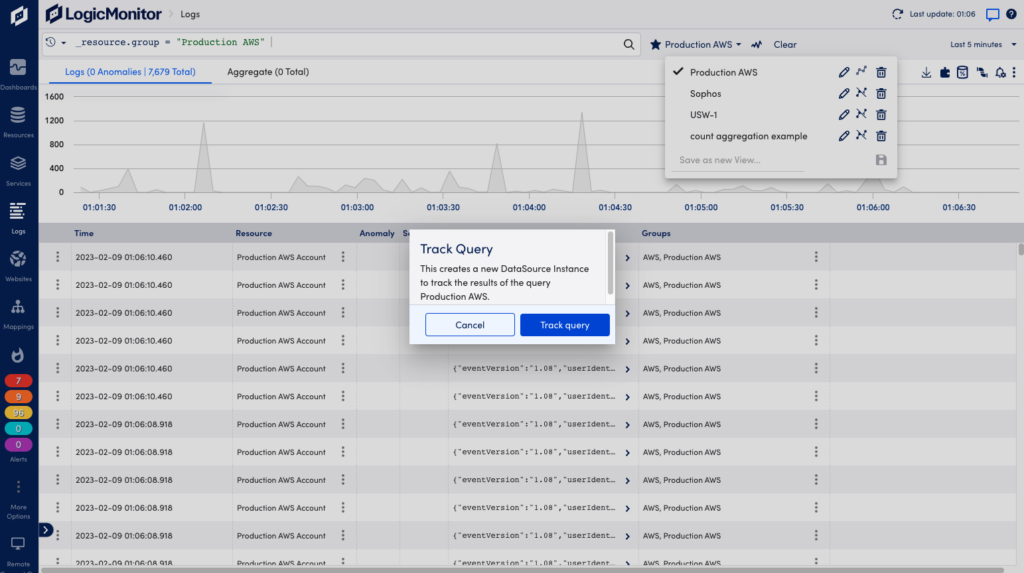
  5. 選択する クエリの追跡.
    トラッククエリの有効化
  6. クエリを追跡 モーダル:
    • 確認または更新 クエリ名.
    • クエリ式を確認または変更します。
      トラッククエリモーダル
  7. 選択する Save 追跡クエリを作成します。
    追跡されたクエリは、「追跡されたクエリ」タブに保存されます。

追跡されたクエリの管理

追跡されたクエリが追跡されたクエリ ライブラリに追加された後、追跡されたクエリに対してさまざまなアクションを実行できます。

新しいグループの追加

追跡されたクエリを整理するために、追跡されたクエリ ライブラリに新しいグループを追加できます。

新しいグループを追加するには、次の手順を実行します。

  1. LogicMonitorで、次の場所に移動します ログ.
  2. まず ビュー ドロップダウンから選択します 保存したフィルターを管理する.
  3. まず 追跡されたクエリ タブには何も表示されないことに注意してください。
    ログ保存したフィルターの管理
  4. 追跡クエリライブラリで、 アイコンを追加追跡されたクエリを整理するために新しいグループを追加します。
  5. 新しいグループを追加 モーダル、適切な グループ名 の三脚と 詳細説明 .
    新しいグループモーダルを追加
  6. 選択する Save.
    新しく追加されたグループは、追跡されたクエリ ライブラリに表示されます。

追跡クエリの開始/停止の切り替え

クエリの追跡を開始または停止して、LogicMonitor がクエリからメトリックを収集するかどうかを制御できます。

追跡が有効になっている場合、LogicMonitor はスケジュールに従ってクエリを実行し、クエリ結果に基づいてインスタンスを作成または更新します。追跡が無効になっている場合、クエリは実行されなくなります。

クエリの追跡を開始または停止するには、次の手順を実行します。

  1. LogicMonitorで、次の場所に移動します ログ.
  2. まず ビュー ドロップダウンから選択します 保存したフィルターを管理する.
  3. まず 追跡されたクエリ タブには何も表示されないことに注意してください。
  4. 追跡したクエリを 追跡されたクエリ パネル。
  5. トグル クエリ追跡 オンまたはオフに切り替えます。
    ログ保存フィルターライブラリ
    LogicMonitor は、トグル状態に基づいてクエリの実行を開始または停止し、それに応じて追跡されたクエリ インスタンスを更新します。

追跡されたクエリのコピー

追跡されたクエリをコピーして、同じクエリ定義を持つ新しいクエリをすばやく作成できます。

追跡済みのクエリをコピーしても、追跡状態はコピーされません。コピーされたクエリは新しいクエリとして保存され、個別に追跡できます。

追跡されたクエリをコピーするには、次の手順を実行します。

  1. LogicMonitorで、次の場所に移動します ログ.
  2. 追跡したクエリを 保存したフィルターを管理する パネル。
  3. まず 追跡されたクエリ タブには何も表示されないことに注意してください。
  4. コピーしたい追跡クエリを 追跡されたクエリ パネル。
    追跡クエリタブにコピー
  5. 選択する クローンアイコンコピー.
    LogicMonitor は追跡されたクエリを複製します。

追跡されたクエリへの直接リンクをコピーして、他のユーザーと共有できます。

追跡されたクエリ リンクをコピーするには、次の手順を実行します。

  1. LogicMonitorで、次の場所に移動します ログ.
  2. 追跡したクエリを 保存したフィルターを管理する パネル。
  3. まず 追跡されたクエリ タブには何も表示されないことに注意してください。
  4. 選択する その他のオプションアイコンより多くのオプション.
  5. 選択する リンクをコピー URL.
    追跡クエリのリンク URL をコピー
    LogicMonitor は追跡されたクエリへの直接 URL をコピーします。この URL は、適切な権限を持つ他のユーザーと共有できます。

リソースで追跡されたクエリを表示する

追跡されたクエリによって生成されたインスタンスとメトリックは、 リソース エリア。

このオプションは、クエリが監視対象データとしてどのように表現されるかを理解するのに役立ちます。

リソースで追跡されたクエリを表示するには、次の手順を実行します。

  1. LogicMonitorで、次の場所に移動します ログ.
  2. 追跡したクエリを 保存したフィルターを管理する パネル。
  3. まず 追跡されたクエリ タブには何も表示されないことに注意してください。
  4. 選択する その他のオプションアイコンより多くのオプション.
  5. 選択する リソースで表示.
    リソースオプションで表示
    LogicMonitor は、追跡されたクエリ インスタンスと生成されたメトリックをリソース ページに表示します。

注意: 権限がない場合、このオプションにアクセスすることはできません。

追跡されたクエリを別のグループに移動する

追跡されたクエリを別のグループに移動して、追跡されたクエリをより効率的に整理できます。

追跡されたクエリを別のグループに移動するには、次の手順を実行します。

  1. LogicMonitorで、次の場所に移動します ログ.
  2. 追跡したクエリを 保存したフィルターを管理する パネル。
  3. まず 追跡されたクエリ タブには何も表示されないことに注意してください。
  4. 選択する その他のオプションアイコンより多くのオプション.
  5. 選択する 移動.
    追跡クエリの移動
  6. 既存のグループに移動する モーダルを開いて、宛先グループを選択します。
    追跡クエリモーダルを移動
  7. 選択する Save.
    LogicMonitor は、追跡されたクエリを選択したグループに移動し、追跡されたクエリ ライブラリ内のその場所を更新します。

保存されたクエリの追跡を無効にする

LogicMonitor が保存されたクエリからメトリックを収集する必要がなくなった場合は、追跡を無効にすることができます。

追跡が無効になると、クエリはスケジュールどおりに実行されなくなります。既存のデータは、そのインスタンスが「追跡クエリのログ」グループから削除されない限り、一定期間利用可能です。追跡が再度有効になると、LogicMonitor は既存のインスタンスでデータ収集を再開するか、新しいインスタンスを作成します。

追跡を無効にするには、次の手順を実行します。

  1. LogicMonitorで、次の場所に移動します ログ.
  2. 追跡したクエリを 保存したフィルターを管理する パネル。
    クエリトラッキングを無効にする
  3. スイッチをオフにします クエリの追跡を停止 トグル。
  4. ダイアログボックスで、 追跡を停止します.
    クエリ追跡の停止ダイアログボックス
    LogicMonitor は、クエリのスケジュールされた実行を停止し、既存のデータを一定期間保持しながらメトリックの収集を停止します。

注意: 後で追跡を再度有効にすると、新しい DataSource インスタンスが作成される場合があり、または可用性に応じて既存のインスタンスが更新されます。

保存したクエリの削除

保存したクエリを削除すると、クエリとそれに関連付けられているスケジュールが完全に削除されます。

追跡対象クエリを削除すると、LogicMonitorはクエリの実行を停止し、対応する追跡対象クエリインスタンスを自動的に削除します。つまり、新しいデータは収集されず、関連するデータソースインスタンスは 追跡されたクエリ グループ。ユーザー アカウントが削除されると、そのユーザーが所有する保存済みのクエリも削除されます。

保存したクエリを削除するには、次の手順を実行します。

  1. LogicMonitorで、次の場所に移動します ログ.
  2. まず ビュー ドロップダウンから 保存したフィルターを管理する.
  3. 削除する保存済みクエリを見つけます。
  4. まず より多くのオプション より多くのオプション クエリの横にあります。
    追跡されたクエリの削除
  5. 選択する 削除 削除を確認します。
    追跡クエリの削除ダイアログボックス
    LogicMonitor は保存されたクエリを完全に削除し、それに関連付けられた追跡されたクエリ インスタンスを削除します。

注意: 削除できるのは無効なクエリのみです。

14日間フルアクセス LogicMonitor プラットフォーム