Forrester Total Economic Impact™の調査によると、Edwin AIは複合組織において313%の投資対効果(ROI)を実現したことが判明しました。

続きを読む

LogSource は、LM ログを有効にし、ログ データの収集と転送を構成するのに役立つテンプレートを提供する LogicModule です。 LogSource には、どのログを取得するか、どこで取得するか、およびどのフィールドを解析対象として考慮する必要があるかに関する詳細が含まれています。 LogSource は、ログ データの一般的なソースに使用できます。 

注意: OpenTelemetry Collectorバージョン5.2.0.0以降、LogicMonitorはログとリソースのマッピングを改善し、ログをデフォルトでCollectorホストに関連付けるのではなく、適切なクラウドリソースに関連付けます。ログがリソースにマッピングされていない場合は、「デバイスレス」として分類されます。ログをリソースに手動で関連付けるには、 LM_DEVICE_ATTRIBUTES キーと値のペアを使用した環境変数(例: LM_DEVICE_ATTRIBUTES="key1=value1".)

設定オプション

以下では、ログファイルタイプのLogSourceに特有の設定について説明します。LogSourceの追加方法の詳細については、以下を参照してください。 LogSource の構成.

基本情報

「ログ ファイル パス」フィールドにログ ファイルのパス名を入力します。

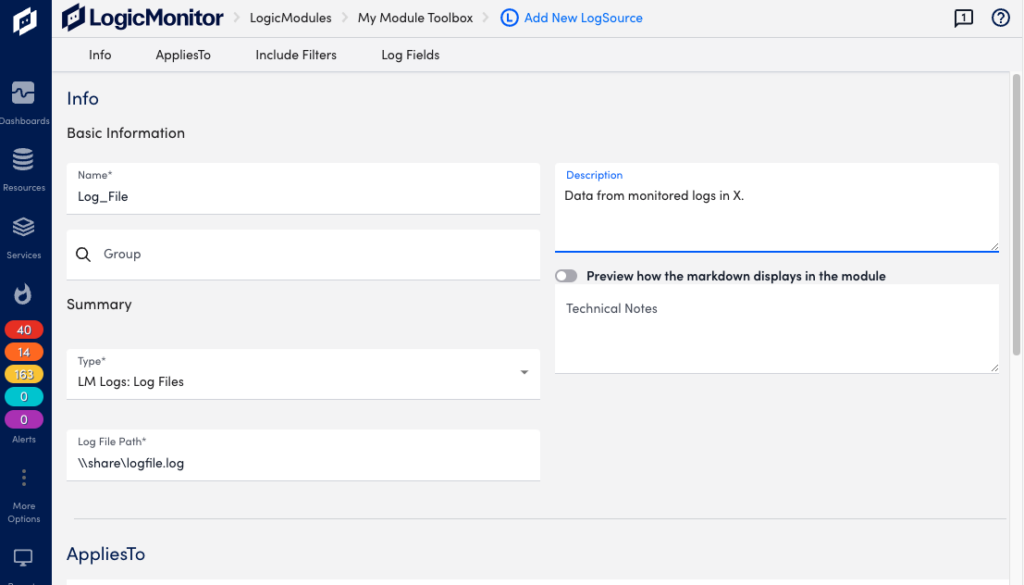
次の画像は、取り込み用に構成された単一のログ ファイル パスの例を示しています。

単一のログファイルパス

次の画像は、複数のログ ファイルをキャプチャし、ディレクトリ間でパターンをロールオーバーするためにワイルドカードを使用して構成されたログ ファイル パスの例を示しています。

マルチパスログファイル

に適用されます

AppliesTo フィルター (ATF) は、この LogSource が適用されるログ データを決定します。

OpenTelemetry を介して収集されたログファイルの場合、AppliesTo 式は OpenTelemetry コレクター識別子を参照する必要があります。AppliesTo 式が OpenTelemetry コレクター名と一致しない場合、LogSource は受信ログを処理しません。

ANDまたはOR演算子を使用したフィルタリング

適用先フィルタが一致すると、システムは包含フィルタと除外フィルタを評価し、ログを取り込むか削除するかを決定します。 AND or OR この評価の実行方法を制御するスイッチです。デフォルトでは、これらのスイッチは無効になっています。

フィルタを含める

ログ取り込みの対象となるリソース(特定のリソースタイプやアプリケーションなど)を指定するために、包含フィルターを追加できます。包含フィルターの条件に一致するログは、ログ取り込みプロセスに転送されます。

除外フィルター

除外フィルターを追加することで、特定のリソース、リソースタイプ、または属性からのログの取り込みを除外できます。除外フィルターに一致するログはドロップされ、ログ取り込みプロセスに転送されません。

利用可能なパラメータ

Attributes比較演算子値の例
メッセージRegexMatch、RegexNotMatch。正規表現

ログフィールド

ログフィールド (タグ) を構成して、ログとともに追加のメタデータを送信できます。

利用可能なパラメータ

方法主な例値の例 詳細説明
静的"お客様"「顧客_XYZ」
ダイナミック(REGEX)"ホスト"「ホスト=*」クエリはメッセージ フィールドで実行されます。
LM プロパティ(トークン)"端末"「##system.deviceId##」

注意: オプションの resource_type プロパティを使用して、取り込まれたすべてのログに適用されるリソース タイプを定義できます。

指定したリソースタイプの値はすべてのログに使用されます。値が指定されていない場合は、リソース設定のpredef.externalResourceTypeフィールドの値に基づいてリソースタイプが割り当てられます。

機密データのマスキング

機密データマスキングを使用すると、ログがLMログに取り込まれる前に機密情報をマスキングできます。これにより、個人識別情報(PII)などの機密データの漏洩を防ぎながら、分析やアラート生成のためのログの有用性を維持できます。
デフォルトマスキングルールの詳細については、以下を参照してください。 デフォルトの機密データマスキングルール.

ログファイルログソースの設定

ログファイルの構成要件 LogSource

ログファイルログソースを設定するには、以下のものが必要です。

  • ファイルベースのログ取り込みでサポートされているログ形式
  • 設定済みのOpenTelemetry Collectorバージョン6.1.00以降。
    詳細については、を参照してください。 LogicMonitor用OpenTelemetryコレクターの概要.

ログファイルの構成 LogSource

  1. LogicMonitorで、次の場所に移動します より多くのオプション その他モジュール.
  2. My Module Toolbox から、 データソースを追加 追加.
  3. [追加] ウィンドウで、 ログソース。 「新しいログソースの追加」ウィンドウが表示されます。
  4.  インフォ セクションで、次の操作を行います。
    1. 名前 このフィールドに、分かりやすい名前を入力してください。これはログソースの一覧に表示されます。
    2. 詳細説明 フィールドには、ログソースの目的、機能、または構成の詳細を説明するための追加のコンテキストを提供します。
    3. タグ フィールドで、ログソースに割り当てたいタグを検索します。 
      お願いタグは、フィルタリング、グループ化、および自動化に使用されるメタデータフィールドです。
    4. グループ フィールドで、ログソースを最も適切に分類するグループを1つ以上選択します。グループは通常、ログソースの機能、場所、または環境を反映します。 
    5. テクニカルノート トラブルシューティングやメンテナンスに役立つ詳細な参照情報を提供するフィールドです。
    6. トグル レンダリングされた技術ノートのプレビューを表示 マークダウン形式のコンテンツがレンダリングされたときにどのように表示されるかを確認するには、切り替えてください。
    7. 「LM Logs: Log Files」を選択します。 タイプ ドロップダウンメニュー。
    8. ログファイルのパス名を ログ ファイルのパス フィールド
      新しいログソース情報セクションを追加する
  5. 割り当てます アクセスグループ ログを表示、管理、操作できるユーザーを有効にします。
    詳細については、を参照してください。 アクセスグループ.
  6. 「適用先」フィールドに、リソースにデプロイされている OpenTelemetry コレクター名に一致する適用先式を入力します。
    詳細については、を参照してください。 AppliesTo関数のスクリプトの概要.
  7. フィルタ セクションで、次の操作を行います。
    1. 選択する AND or OR 適用したいフィルタリングロジックに基づいて演算子を選択します。
    2. 選択する アイコンを追加(青) フィルターを追加.
    3. 「メッセージ」を選択してください 属性 ドロップダウン。
    4. 選択する フィルタータイプ、 例えば「RegexMatch」や「RegexNotMatch」など。
    5. ドロップダウンリストから 比較演算子例えば、「RegexMatch」や「RegexNotMatch」など。
    6. フィールドに、一致させるパターンまたはテキストを入力します。この値は、選択した属性と演算子と組み合わせて、ログエントリをフィルタリングするために使用されます。
    7. オプションを追加する コメント.
    8. 選択する 保存 保存します。 フィルターが追加されました。
      LogFiles LogSource のフィルター モーダルを追加
  8. ログフィールド(タグ)を設定して、ログに追加のメタデータを送信するには、次の手順を実行します。
    1. 選択する 加えます ログフィールドの追加.
    2. からオプションを選択してください 方法 メタデータ収集用のドロップダウンメニュー。
    3. キー フィールド名を入力すると、ログフィールド名が表示されます。これは、ログのフィルタリングとクエリに使用されるメタデータ属性を識別します。
    4. フィールドに、ログフィールドに関連付ける値を入力します。これにより、グループ化または分析に使用される、取得されるデータが定義されます。
    5. オプションを追加する コメント ログフィールドの目的を文書化するため。
    6. 選択する 保存 Saveログフィールドが追加されました。
      LogFiles LogSource 用のログフィールドモーダルを追加
  9. 機密データマスキングのセクションでは、以下を選択できます。 デフォルトのデータマスキングルールを読み込む LogicMonitorが提供する定義済みのマスキングルールを使用するか、機密データの検出方法とマスキング方法を定義するカスタムマスキングルールを作成します。
    カスタムマスキングルールを作成するには、次の手順を実行します。
    1. 選択する アイコンを追加(青) 機密データマスキングルールを追加する.
    2. からオプションを選択してください タイプ ドロップダウンメニュー。例:正規表現。
    3. キー フィールドに、マスキングルール名を入力します。これにより、マスキングされる機密データの種類が識別されます。
    4. マスキングルール フィールドでは、機密データを検出するために使用されるパターンを定義します。
    5. マスクされた値 フィールドに置換値を入力してください。この値は機密データの代わりに表示されます。
    6. (オプション) 詳細を追加 詳細説明 フィールド。
      LogFiles LogSource のマスキング ルール モーダルを追加
    7. 選択する 保存 Saveマスキングルールが追加されました。
      お願い:
      • 既存のマスキングルールを編集するには、該当するマスキングルールを選択し、必要なフィールドを更新します。
      • 機密データマスキングルールを無効にするには、そのルールを削除してください。
  10. 選択する 保存 Save.
    LogSourceは設定済みで、使用可能です。

14日間フルアクセス LogicMonitor プラットフォーム