
ServiceNow(インシデント管理)統合
最終更新日: 26 年 2024 月 XNUMX 日LogicMonitorアカウントは、アラートメッセージをServiceNowアカウントと統合する準備ができています。 双方向統合により、LogicMonitorは、LogicMonitorアラートに基づいてServiceNowインシデントを開いたり、更新したり、閉じたりすることができます。 LogicMonitorからServiceNowにアラートを送信することで、ServiceNowのアラートプラットフォーム機能を利用して、アプリ、サーバー、Webサイト、およびデータベースの稼働時間を増やすことができます。 ServiceNowユーザーは、ServiceNowのインシデントから直接アラートを確認することもできます。
次のセクションで説明するように、この統合のセットアップには以下が必要です。
- からのLogicMonitorインシデント管理統合のインストール ServiceNowストア.
- LogicMonitor内の統合の構成
- アラートデータを統合に配信するためのアラートルール/エスカレーションチェーンの構成
- インシデントフォームに確認応答オプションを含めるためのServiceNow(オプション)の構成
LogicMonitorインシデント管理統合のインストールと構成
- LogicMonitorストアページの[GET]ボタンをクリックします。
- [続行]をクリックして、ServiceNowの通知を受け入れます
- 依存関係に注意し、それらがご使用の環境に適用される場合は続行します
- エンタイトルメントセクションでは、アプリケーションをすべてのインスタンスまたは特定のインスタンスのみで使用できるようにすることを選択します。 (注:この手順では、アプリケーションはインストールされません。後でインストールできるようになるだけです。)
- ServiceNowの利用規約に同意する
- [取得]をクリックします
- ServiceNowインスタンスにログインします
- MFAデバイスに移動する システムアプリケーション > アプリケーション
- LogicMonitorインシデント管理アプリケーションは、ダウンロードセクションで利用できるはずです。 [インストール]をクリックして、アプリケーションをインスタンスに追加します。
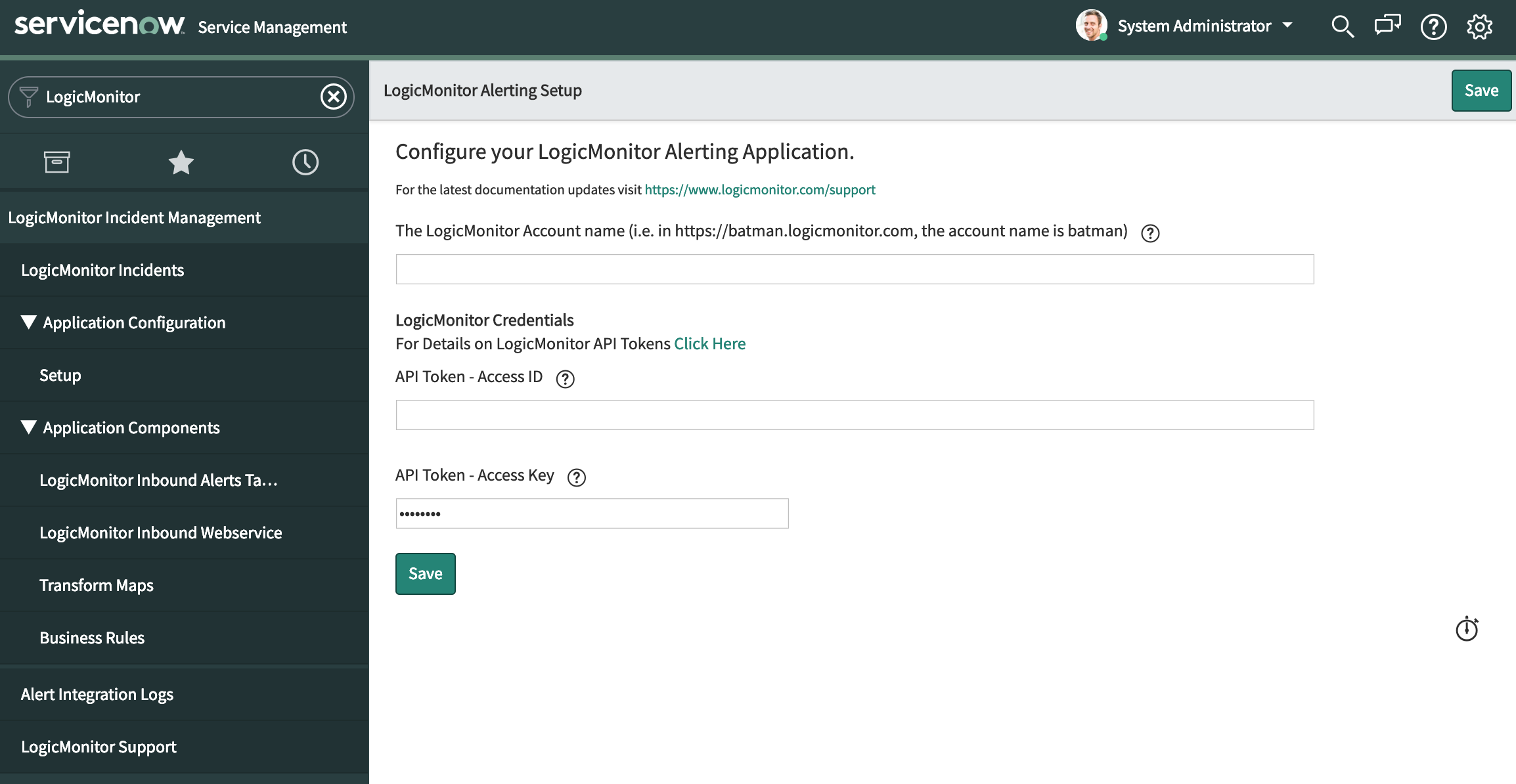
アプリケーションをインストールした後、アラートを自動的に確認するためにServiceNowのアカウントの詳細を提供する必要があります。
- MFAデバイスに移動する LogicMonitorインシデント管理 > > プロパティ
- 次の値を設定します。
- LogicMonitorアカウント名
- APIアクセスID *
- APIアクセスキー*
- [保存]をクリックします
*で説明されているように APIトークン、LogicMonitorのREST APIのAPIトークンは、LogicMonitorプラットフォームの[ユーザーアクセス]ページから作成および管理されます。
LogicMonitorでの統合の構成
アカウントでServiceNow統合を有効にするには 設定 > インテグレーション。 選択する Add 次にServiceNow:
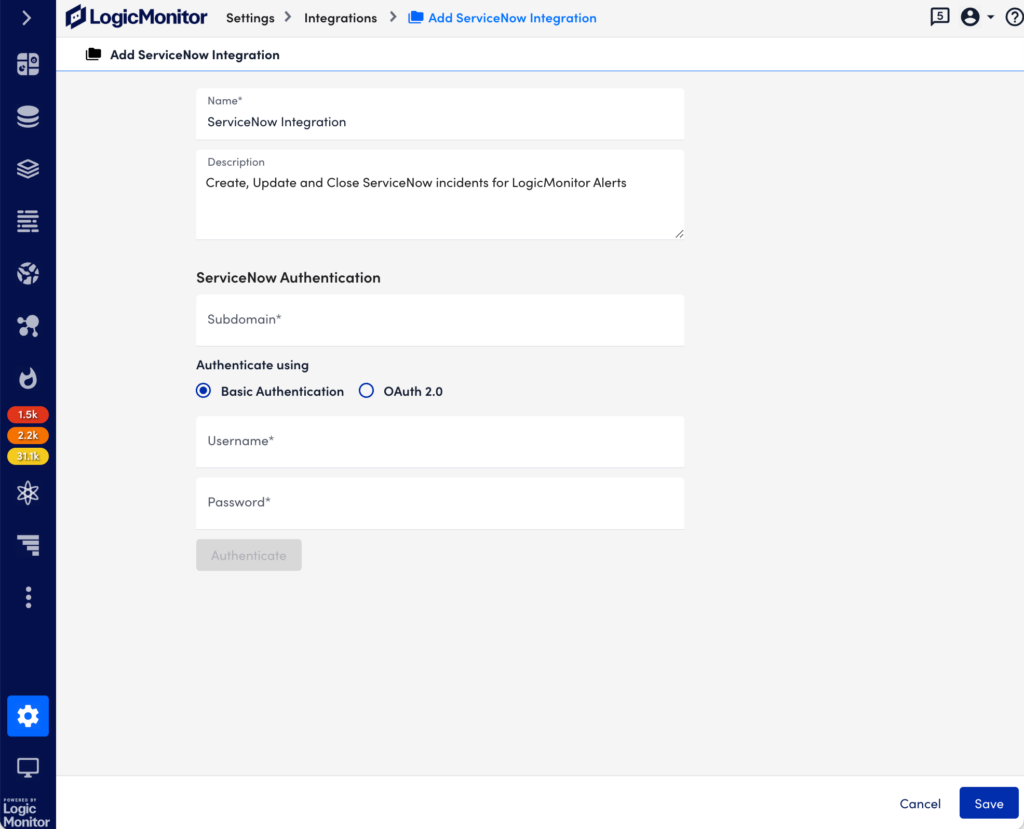
サブドメイン
ServiceNowサブドメイン。 これは、ServiceNowポータルのURLにあります。 たとえば、ServiceNowポータルのURLがhttps://dev.service-now.com/の場合、サブドメインはdevになります。
を使用して認証する
次の認証方法を使用して認証できます。
- 基本認証 – ユーザー名とパスワードを使用します。 このオプションはデフォルトで選択されています。
- OAuth 2.0 – 認証に OAuth 2.0 を使用します
基本認証
基本認証には次の情報を入力します。
LogicMonitorがServiceNowインシデントを開いたり、更新したり、閉じたりするために使用するServiceNowアカウントに関連付けられたユーザー名。 このユーザーアカウントに「LogicMonitor統合」(x_lomo_lmint.LogicMonitor統合)の役割が割り当てられていることを確認します。この役割は、手順1で実行したLogicMonitorアプリケーションのインストールの一部としてServiceNowインスタンスに自動的に追加されました。
パスワード
指定したServiceNowユーザー名に関連付けられたパスワード。
OAuth 2.0
助成金の種類 ドロップダウン、選択 password 次に、次の詳細を入力します。
- 顧客ID – OAuth アプリケーションのクライアント ID
- クライアントシークレット – OAuth アプリケーションのクライアント シークレット
- ユーザー名とパスワード – OAuth ユーザー名とパスワード
- 対象領域 – アクセス要求の範囲
ServiceNowのデフォルト設定
ServiceNow設定セクションでは、ServiceNow forLogicMonitorアラートでインシデントを作成する方法を構成できます。
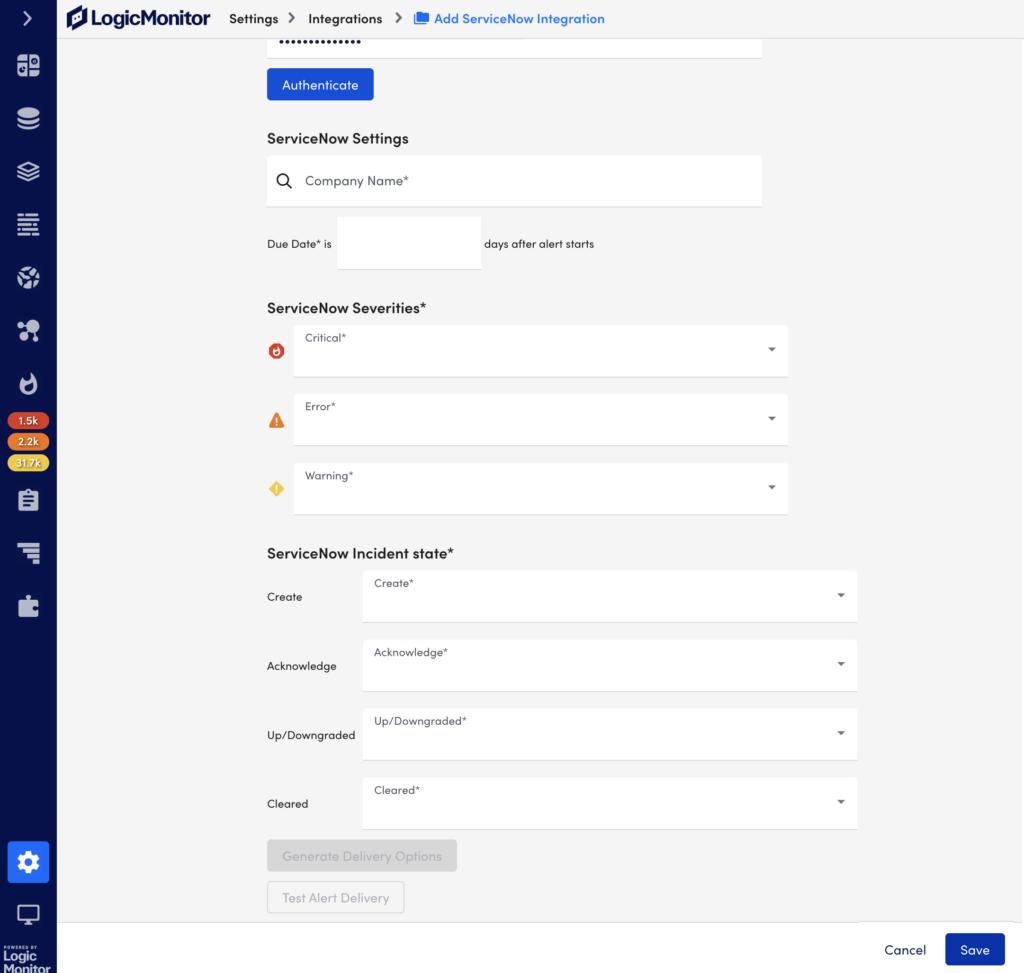
会社概要
インシデントが作成されるServiceNow会社。
注: 複数のServiceNow企業間でチケットを作成、更新、および削除する場合は、アラートが新規または既存のServiceNowインシデントへの変更をトリガーするデバイスに次のプロパティを設定することで実行できます。
サービスナウ.カンパニー
アラートがトリガーされてServiceNowIntegrationにルーティングされると、LogicMonitorは最初に、アラートに関連付けられたデバイスにこのプロパティが存在するかどうかを確認します。 存在する場合は、統合フォームで設定された値の代わりにその値が使用されます。
期日
このフィールドは、LogicMonitorがServiceNowでインシデントの期日を設定する方法を決定します。 具体的には、ServiceNowインシデントの期日は、このフィールドを設定した日数に設定されます。
ServiceNowの重大度
LogicMonitorアラートの重大度をServiceNowポータルで作成されたインシデントにどのようにマッピングするかを示します。
注: このマッピングは重大度レベルを決定します の ServiceNowインシデントの場合。 インシデントの優先度を決定する役割は果たしません。
ServiceNowステータス
LogicMonitorアラートステータスがServiceNowポータルで作成されたインシデントを更新する方法を示します。
HTTP配信
HTTP配信セクションは、LogicMonitorがHTTPリクエストをフォーマットおよび送信して、インシデントを作成、更新、および/またはクローズする方法を制御します。 [HTTP配信]セクションの内容を編集する必要はありませんが、何かをカスタマイズしたい場合は、次のセクションの情報を参考にしてください。 そうでない場合は、今すぐ統合を保存して、 アラートルールとエスカレーションチェーンの構成 のセクションから無料でダウンロードできます。
デフォルトでは、LogicMonitorは次のそれぞれにXNUMXつずつ、XNUMXつの異なるHTTPリクエストを事前入力します。
- 新しいアラート(アクティブ)
- 確認済みアラート(確認済み)
- クリアされたアラート(クリア済み)
- エスカレーションされたアラート(エスカレートされた)
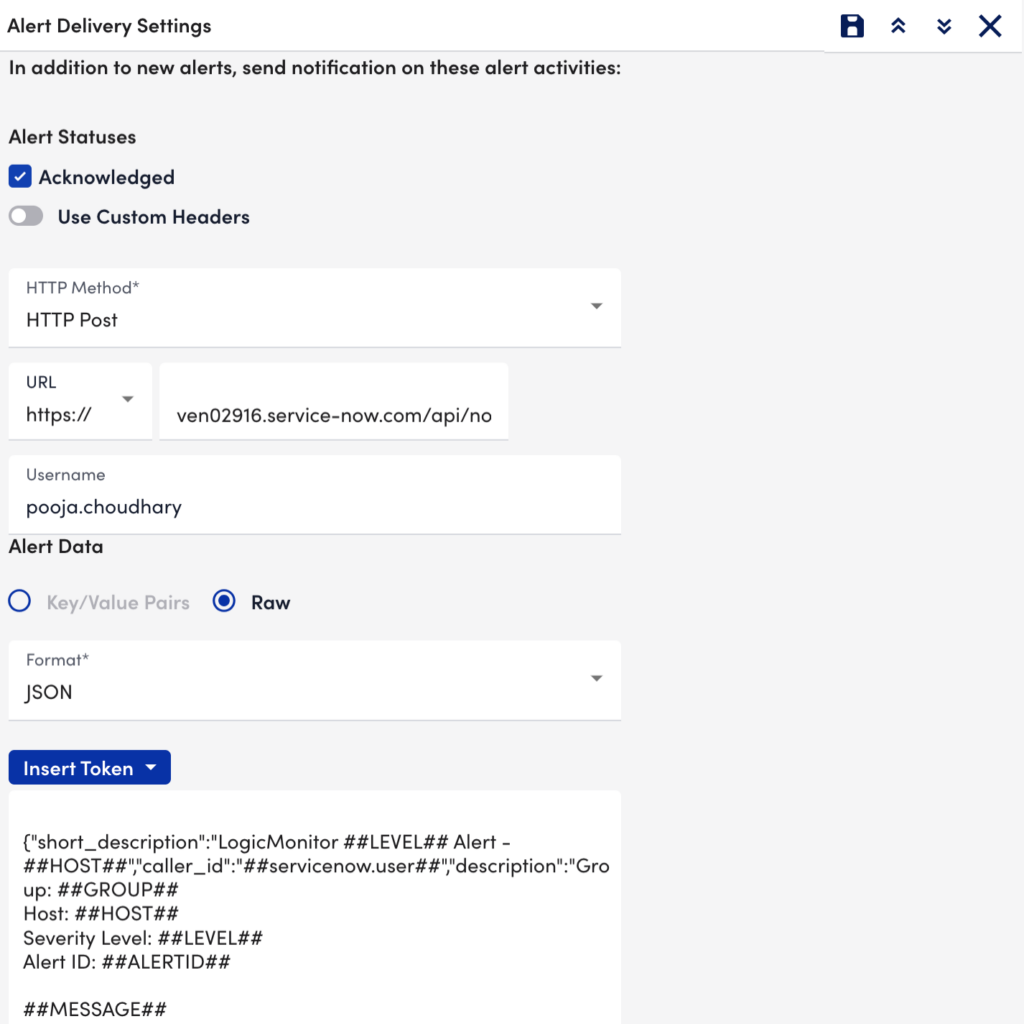
リクエストごとに、HTTPリクエストをトリガーするアラートステータスを選択できます。 リクエストは、新しいアラート(ステータス:アクティブ)に対して送信されます。また、アラートの確認応答(ステータス:確認済み)、クリア(ステータス:クリア済み)、およびエスカレーション/デエスカレーション/メモの追加(ステータス:エスカレート済み)に対して送信することもできます。
注: エスカレーションされたステータスが選択され、アラートにメモが追加された場合、アラートがアクティブ/クリアされているかどうかにかかわらず、更新要求が送信されます。 エスカレーションされたステータスが選択されておらず、アラートにメモが追加されている場合、リクエストは送信されません。
HTTPメソッド
ServiceNow統合のHTTPメソッドは、POSTとPUTに制限されています。
URL
HTTPリクエストの送信先となるURL。 このフィールドは、提供した情報に基づいて自動入力されます。
アラートデータ
HTTPリクエストで送信されるカスタムフォーマットのアラートデータ(ServiceNowインシデントの作成、更新、およびクローズに使用されます)。 このフィールドは自動的に入力されます。 を使用してアラートデータフィールドをカスタマイズできます トークン.
アラート配信のテスト
このオプションは、テストアラートを送信して応答を提供し、統合が正しく構成されているかどうかをテストできるようにします。
利用可能なトークン
次のトークンを使用できます。
- 以下にリストされているLogicModule固有のアラートメッセージトークン LogicModuleアラートメッセージで使用可能なトークン.
- ## ADMIN ##。 アラートがエスカレーションされたユーザー。
- ##メッセージ##。 アラートメッセージのレンダリングされたテキスト。 このトークンは、関連するすべての確認済み情報(アラートを確認したユーザー、確認済みコメントなど)も渡します。
- ## ALERTTYPE ##。 アラートのタイプ(つまり、alert、eventAlert、batchJobAlert、hostClusterAlert、websiteAlert、agentDownAlert、agentFailoverAlert、agentFailBackAlert、alertThrottledAlert)。
- ## EXTERNALTICKETID ##。 ServiceNowインシデントID。
アラートルールとエスカレーションチェーンの構成
アラート ルールとエスカレーション チェーンは、アラート データを ServiceNow 統合に配信するために使用されます。 これらを構成する場合、ServiceNow 内でチケットが期待どおりに開かれ、更新され、閉じられるようにするために従うべきいくつかのガイドラインがあります。 詳細については、次を参照してください。 アラートルール.
アラートの確認
ServiceNowでインシデントフォームを構成して、ServiceNowからのLogicMonitorアラートを確認できます。 これには、ServiceNowインシデントフォームに確認応答オプションを追加することが含まれ、技術者はServiceNowから確認済みのLogicMonitorアラートを表示できます。
要件
ServiceNowからのLogicMonitorアラートを確認するには、ServiceNowの[インシデント管理設定]タブでLogicMonitorインスタンスを設定する必要があります。 これには、LogicMonitorアカウント名と対応するAPIトークンの提供が含まれます。
ServiceNowでのインシデントの構成の詳細については、ServiceNowのを参照してください。 インシデント管理 のドキュメントで詳しく説明されています)。
LogicMonitor APIトークンの作成の詳細については、を参照してください。 APIトークン.
ServiceNowインシデントフォームへの確認オプションの追加
推奨事項: 基本設定に加えて、LogicMonitor AlertAcknowledgeフィールドをインシデントビューに追加します。
- ServiceNow管理者として、インシデントフォームを開きます。
- メニューボタンをクリック> 構成 > フォームデザイン.
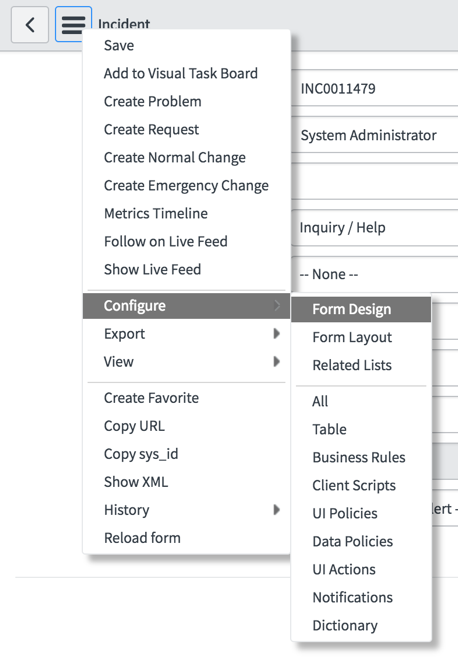
3.「LogicMonitorAlertAcknowledge」をフォームの適切なセクションにドラッグします。
追加のServiceNowソリューションは、LogicMonitorMarketplaceアプリケーションをベースとして使用したカスタム実装を示すコミュニティとブログ投稿にあります。