
PagerDuty 統合のセットアップ
最終更新日: 26 年 2024 月 XNUMX 日PagerDuty の Incident Management と統合するには、LogicMonitor ポータルで設定を構成する必要があります。 これらの設定は、PagerDuty REST API を使用して LogicMonitor と PagerDuty インスタンス間の通信を確立し、LogicMonitor アラートに基づいて PagerDuty インシデントの動作を構成できるようにします。
この設定を使用して、PagerDuty 拡張機能を利用して PagerDuty が LogicMonitor アラートを確認できるようにする双方向通信を確立することもできます。 これには、PagerDuty インスタンスに追加する LogicMonitor からの API トークンの生成が含まれます。
統合がセットアップされたら、PagerDuty 統合設定を使用して、LogicMonitor と PagerDuty インスタンス間のアラート配信をテストできます。
設定を構成すると、PagerDuty 統合のインスタンスが XNUMX つ作成されます。 環境に必要な数のインスタンスを構成できます。
PagerDuty と統合するための要件
LogicMonitor を PagerDuty と統合するには、PagerDuty の V3 Webhook サブスクリプションを使用する必要があります。 詳細については、PagerDuty を参照してください。 Webhooks のドキュメントで詳しく説明されています)。
重要: PagerDuty の V2 Webhook サブスクリプションを使用する現在の統合がある場合、PagerDuty の V3 Webhook サブスクリプションを使用するには、現在の統合の設定を変更する必要があります。 詳細については、次を参照してください。 PagerDuty統合のアップグレード.
LogicMonitor ポータルで PagerDuty 統合をセットアップするには、PagerDuty アカウントから次の情報が必要です。
- 統合キー
統合キーを生成するには、PagerDuty で LogicMonitor のサービスを作成する必要があります。 詳細については、次を参照してください。 サービスを作成する PagerDuty の サービスと統合 のドキュメントで詳しく説明されています)。 - 最小限の読み取り専用権限を持つAPIアクセスキー
詳細については、PagerDuty を参照してください。 APIアクセスキー のドキュメントで詳しく説明されています)。
LogicMonitor で PagerDuty 統合をセットアップする
PagerDuty 統合インスタンスをセットアップするには、PagerDuty 統合キーを LogicMonitor ポータルの設定に追加し、統合を保存してから、統合を編集して PagerDuty API アクセス キーを追加します。
- LogicMonitorで、次の場所に移動します 設定 > インテグレーション.
- 選択 Add.
- ノーザンダイバー社の 統合の追加 ペイン、下 ワークフローの統合選択 PagerDuty.
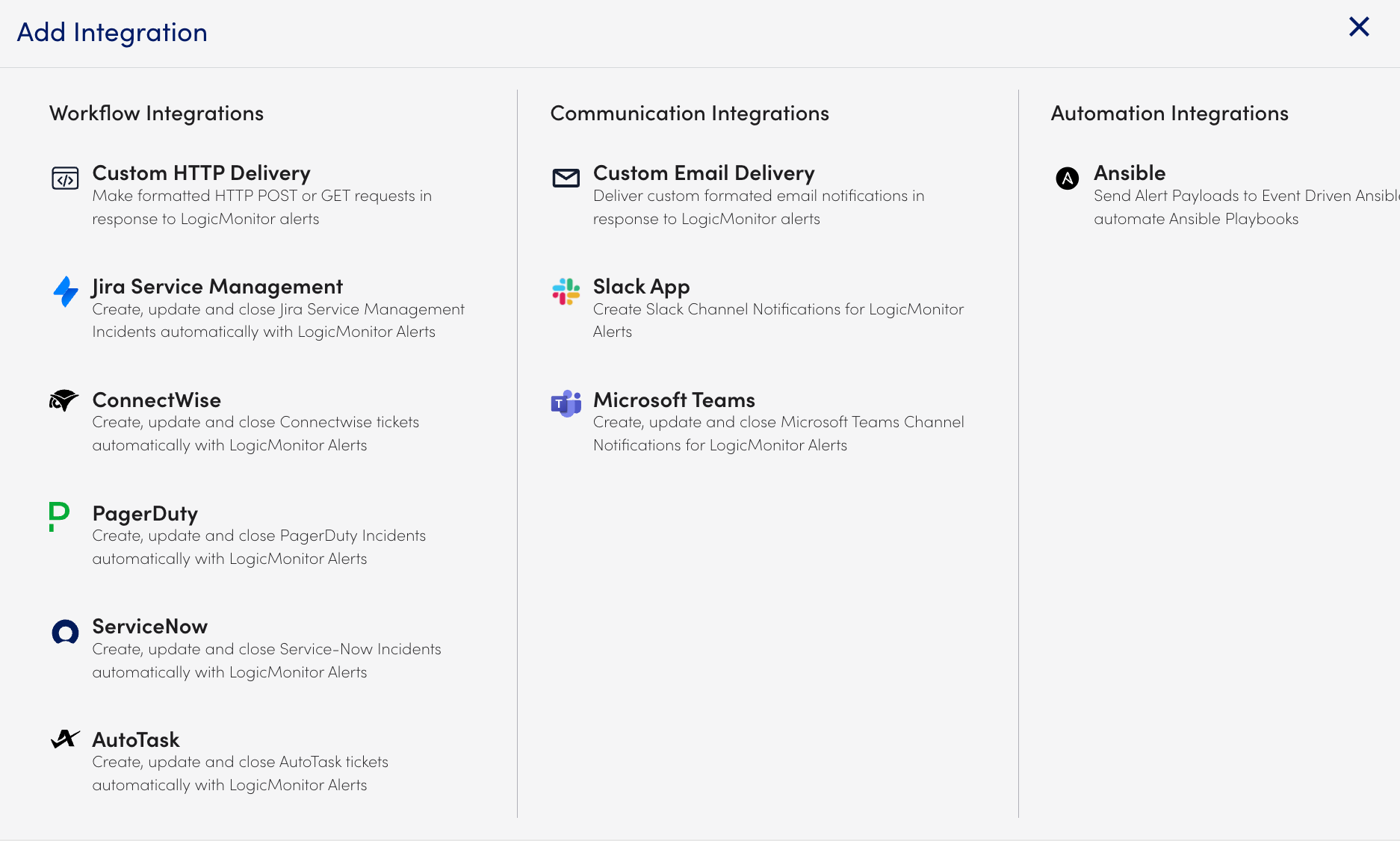
- PagerDuty 統合の名前と説明を入力します。
名前に入力した値は、統合のリストに表示されます。 - 統合キー フィールドに、PagerDuty アカウントで生成した統合キーを入力します。

- 修正します HTTP配信 必要に応じて設定します。 詳細については、次を参照してください。 カスタムHTTP配信.
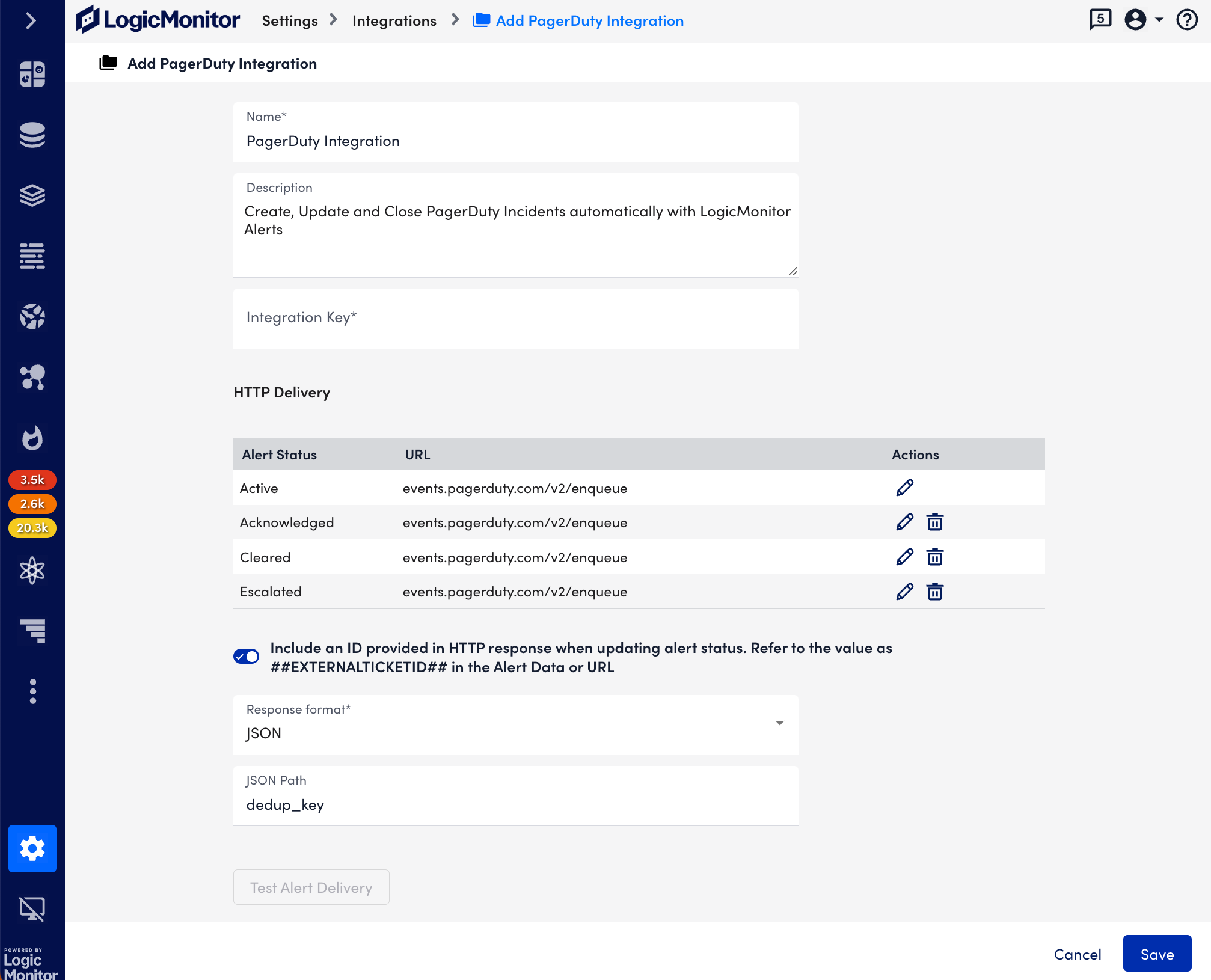
注:: HTTP 配信設定は、さまざまなアラート アクティビティのデータを使用して事前定義されています。
- 選択 アラートステータスを更新するときに、HTTP応答で提供されるIDを含めます 新しいアラートに関連付けられた HTTP リクエストに応答して PagerDuty インシデントの ID を返します。
- ノーザンダイバー社の HTTP応答形式 ドロップダウン メニューで、LogicMonitor が応答で提供された ID を使用する場合の応答の形式を選択し、対応するパスまたは式を指定します。
- 選択 Save.
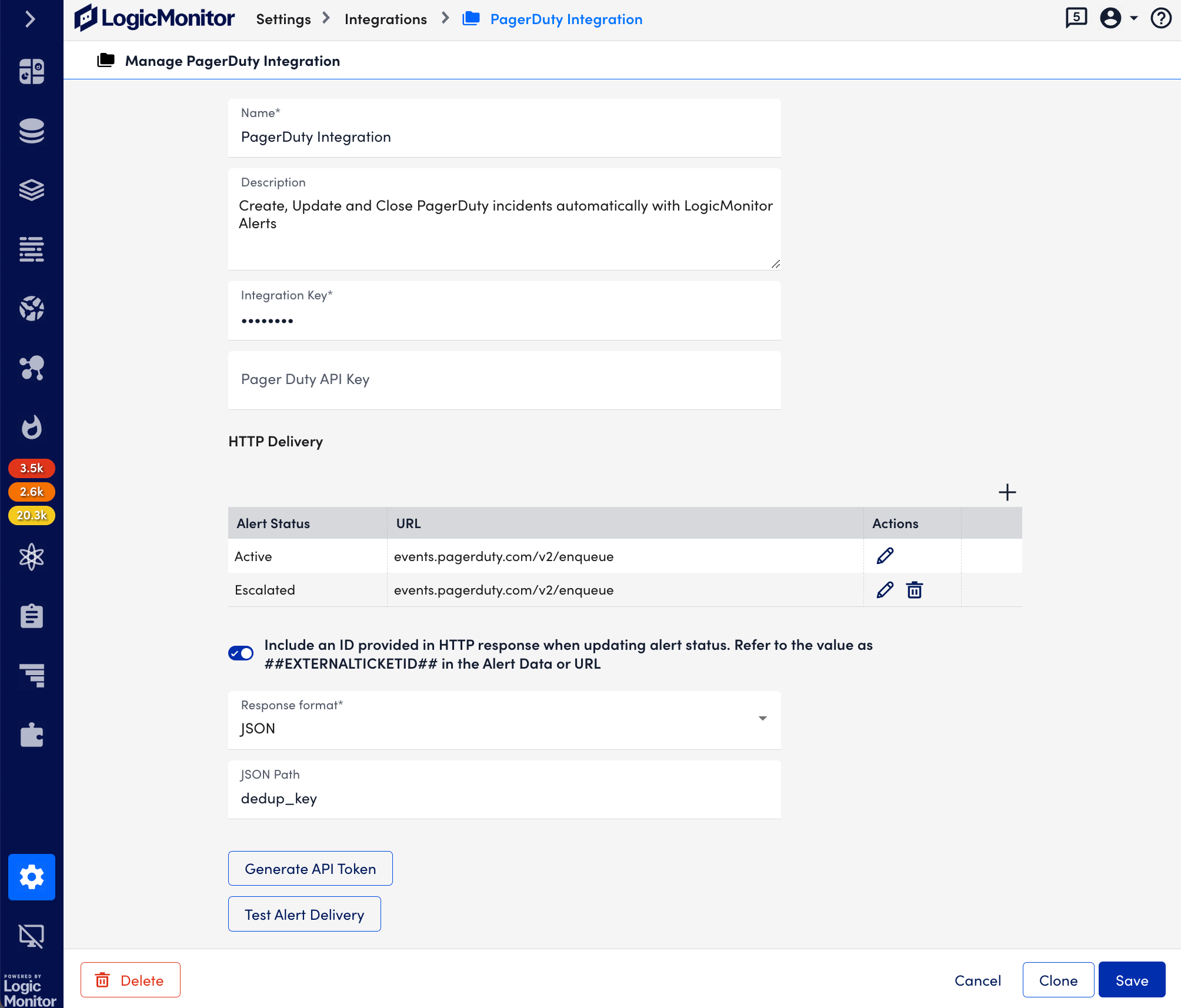
統合のリストに戻ります。 - 統合のリストから、PagerDuty 統合を再度選択します。
- PagerDutyAPIキー フィールドに、PagerDuty から生成した API アクセス キーを入力します。
- 選択 Save.
統合のリストに戻ります。
PagerDuty を有効にして LogicMonitor アラートを確認する
PagerDuty 拡張機能を使用して、PagerDuty が LogicMonitor アラートを確認できるようにすることができます。 PagerDuty アカウントで拡張機能を構成する前に、拡張機能の構成に使用する LogicMonitor から API トークンを生成する必要があります。 詳細については、PagerDuty を参照してください。 拡張 のドキュメントで詳しく説明されています)。
- LogicMonitor で、次の場所に移動します。 設定 > インテグレーション.
- を選択 設定 LogicMonitor アラート確認を有効にする PagerDuty 統合のアイコン。
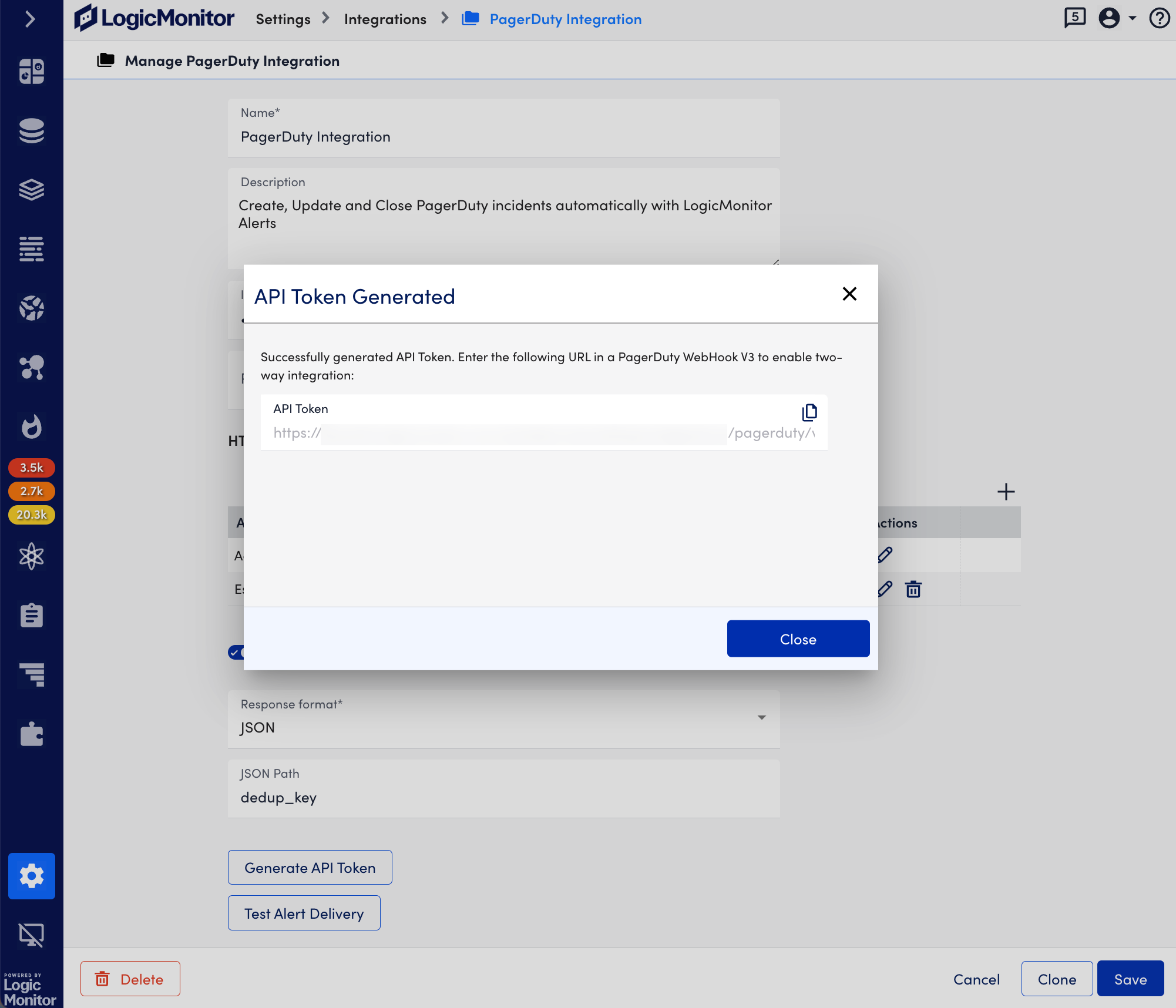
- ノーザンダイバー社の PagerDuty 配信統合の管理 ダイアログボックス、選択 APIトークンを生成する.
PagerDuty インスタンスで拡張機能を作成するために使用できる API トークンの値を含むメッセージが表示されます。 - から API トークンをコピーします。 API トークンが生成されました ダイアログボックス。
推奨事項: LogicMonitor ポータルから PagerDuty インスタンスに API トークンを安全に保存して転送するようにしてください。 メッセージを閉じると、生成された API トークンにアクセスできなくなります。
- PagerDuty を使用して API トークンを PagerDuty インスタンスに追加します。 拡張 のドキュメントで詳しく説明されています)。
PagerDuty アラート配信のテスト
PagerDuty Alert Delivery をテストすると、LogicMonitor が PagerDuty でインシデントを作成できることが確認されます。
注: アラート配信をテストしても、PagerDuty から LogicMonitor への通信はテストされません。
- LogicMonitorで、次の場所に移動します 設定 > 統合。
- 選択 管理 アラート配信をテストする PagerDuty 統合の場合。
- select アラート配信のテスト.
応答が受信されたかどうかを示すメッセージが表示されます。 統合の構成によっては、PagerDuty インシデントの ID を含む情報をメッセージに含めることができます。