Forrester Total Economic Impact™の調査によると、Edwin AIは複合組織において313%の投資対効果(ROI)を実現したことが判明しました。

続きを読む

LogicMonitor ポータルで Microsoft Teams 統合設定を構成することで、Microsoft Teams 統合をセットアップできます。設定を構成すると、LogicMonitor ポータルに Microsoft Teams 統合のインスタンスが 1 つ作成され、各インスタンスは 1 つの Microsoft Teams チャネルと統合されます。環境の必要に応じて、任意の数のインスタンスを構成できます。

統合がセットアップされたら、Microsoft Teams統合設定を使用して、LogicMonitorとMicrosoftTeamsチャネル間のアラート配信をテストできます。

Microsoft Teams Integration設定を使用して、Teamsがチャネル内のアラートを管理できないようにすることもできます。 たとえば、複数のチームがアラートを管理できるように統合を構成できます。 環境が変化し、チームがアラートを管理できないようにする必要がある場合は、統合設定を変更してそのチームを削除できます。 さらに、単一の設定を使用して、環境内のすべてのチームがアラートを管理できないようにすることができます。

Microsoft Teams 統合では、ワークフローを活用してアラートをルーティングします。LogicMonitor ポータルにワークフロー情報を追加した後、次の操作を実行できます。

  • コミュニケーションを確立する—LogicMonitor と Microsoft Teams チャネル間の通信を確立するには、Microsoft Teams チャネルで作成したワークフローを使用します。これらのワークフローには、LogicMonitor ポータルの Microsoft Teams 統合設定に入力した情報が含まれます。
  • アラートを管理する—チームが LogicMonitor と Microsoft Teams チャネル間のアラートを管理できるようにすることができます。次のコマンドを使用して、Microsoft Teams チャネルで直接アラートを管理、確認 (ACK) したり、スケジュールされたダウンタイム (SDT) に設定したりできます。
するためにこのコマンドを使用例:
認める@outocoming-webhook-name ack [alertId] [ackComment-optional]@webhookname LMA12345 任意コメント
スケジュールダウンタイム(SDT)の設定@outocoming-webhook sdt [alertId] [sdtType] [sdtDuration] [sdtCcomment-optional]@webhookname sdt LMA12345 デバイス 30 分 コメント - オプション
エスカレート@outocoming-webhook-name エスカレート [alertId]@webhookname エスカレーション LMA12345

注意: Microsoft Teams 内からアラートを確認するには、LogicMonitor ポータルにログインする必要があります。

 または、MS Teams 統合で提供される次のボタンを選択してアラートを管理することもできます。

  • 認める- アラートを確認します。
  • ダウンタイムのスケジュール- アラートのスケジュールされたダウンタイム (SDT) を設定します。
  • 完全なアラートの詳細- アラートの完全な詳細を表示できます。
  • リンクされたユーザーの更新- MS Teams のユーザーを更新します。 この更新されたユーザーは、Teams からのアラートを管理できます。
  • エスカレート—アラートを次のレベルにエスカレーションします。アラートをエスカレーションする前に、環境に合わせて段階的なエスカレーションチェーンが既に設定されていることを確認してください。詳細については、以下を参照してください。 エスカレーションチェーン.
  • アクションノート— DiagnosticSource の出力メッセージを MS Teams に送信します。DiagnosticSource の実行が完了すると、アクションノートのステータスがトリガーされ、出力レポートが統合先に送信されます。単一のアラートに対して複数の DiagnosticSource がトリガーされた場合、各 DiagnosticSource は完了時に個別のメッセージを生成します。これらのエントリは、統合ログに個別に追加されます。

注意: スクリプトの出力が大きい場合は、最大 12 KB (つまり 12,000 文字) のサイズに切り捨てられます。

推奨事項: 出力にはプレーンテキスト形式を使用してください。

次の例では、MS Teams チャネルからのアラートを管理するボタンが表示されます。
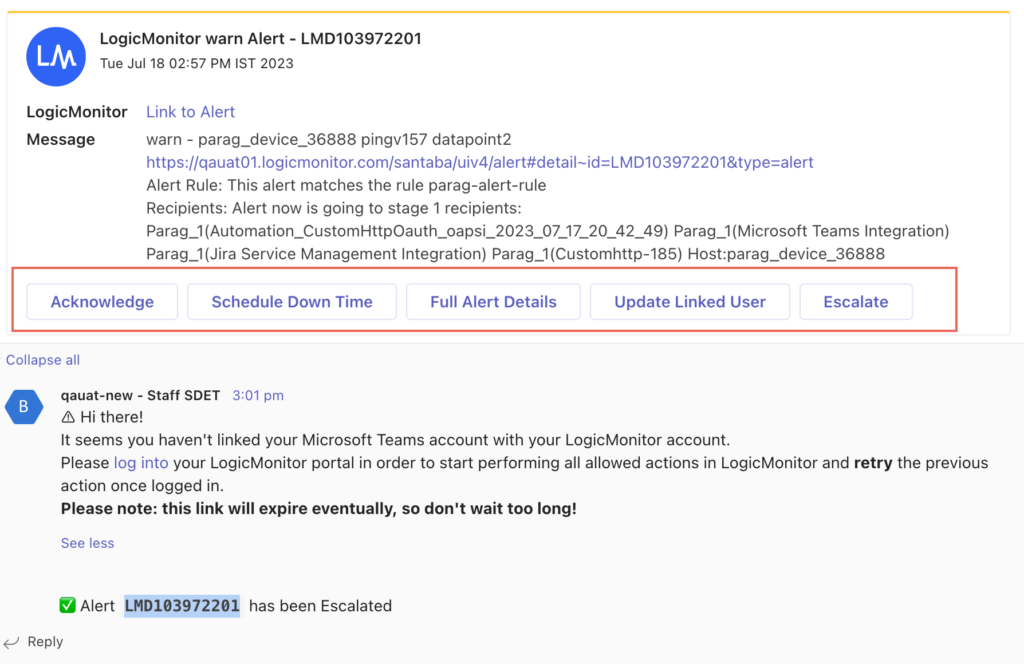
MS Teams チャネルと LM の統合

MicrosoftTeamsと統合するための要件

LogicMonitor の Microsoft Teams 統合を設定するには、次の手順を実行します。

  1. Microsoft Teams ワークフローを作成する
    MS TeamsのWebhookテンプレートを使用してワークフローを作成すると、LogicMonitorとMicrosoft Teamsチャネル間の通信を確立するURLが生成されます。
    詳細については、を参照してください。 統合のための Microsoft Teams ワークフローの作成.
  2. MS Teamsで送信Webhookを作成する
    送信Webhookを作成すると、単一のMicrosoft TeamsチャネルのLogicMonitorアラートを管理するために使用される送信Webhookトークン(ハッシュベース認証コード(HMAC)セキュリティトークンとも呼ばれます)が生成されます。
    詳細については、を参照してください。 発信Webhookを作成する Microsoft のドキュメントより。

重要: Microsoft Teamsで送信Webhookを作成するときは、コールバックURLに次を使用する必要があります。
https://integrationcenter.integrations.logicmonitor.com/rest/msTeams/outgoingWebhook

チームがアラートを管理できるようにするか、または管理できないようにするには、チーム用のリンクを作成する必要があります。詳細については、 チームに参加するためのリンクまたはコードを作成する Microsoft のドキュメントから。すべてのチームがアラートを管理できないようにするには、テナント ID が必要です。これはチーム リンクから取得できます。

  1. LogicMonitor ポータルで Microsoft Teams 統合を設定する
    MS Teamsでワークフローと送信Webhookを作成した後、LogicMonitorポータルにMS Teamsを統合できます。
    詳細については、を参照してください。 LogicMonitor で Microsoft Teams 統合を設定する.

DiagnosticSourceの出力をMS Teamsと統合するには、自動診断のライセンスが必要です。

統合のための Microsoft Teams ワークフローの作成

注意: プライベート チャネルへのメッセージの投稿は Microsoft Teams ではサポートされていないため、ワークフローではパブリック チャネルを使用してください。

ワークフローを使用して MS Teams 統合を作成するには、次の手順を実行します。

  1. MS Teamsでは、 ワークフロー アプリを選択し、 加えます 新しいフロー.
    MS Teamsが新しいフローを作成
  2. ソフトウェア設定ページで、下図のように 創造する タブ、選択 加えます 空白から作成する.
    MS Teams ワークフローを白紙から作成する
  3. 検索する TeamsのWebhookリクエストを受信したとき、そしてその下に トリガ選択 TeamsのWebhookリクエストを受信したとき.
    MS チームトリガー
  4. In ヘイオーストラリア 流れを誘発できますか?選択 誰も.
  5. 選択する 加えます 新しいステップ.
    MS Teamsワークフローの新しいステップ
  6.  操作を選択、 検索する チャットやチャンネル内のポストカードから選択してください  .
    MS Teams ワークフローアクション
  7. 詳細を入力してください 投稿する投稿するチーム  チャネル フィールド。 
  8. まず アダプティブカード フィールドで、そして 表現、 入る トリガーボディ()、および選択 OK.
    MS Teams ワークフロー表現
  9. 選択する 詳細オプションを表示 cardIDを入力します。任意のランダムな数字を追加できます。 

注意: チャネルに投稿されたアダプティブ カードのワークフローを作成するときに、カード ID にこの番号を指定する必要があります。

  1. 選択する Save.
  2.  HTTP POST URL生成された URL をコピーします。
    このフローを使用すると、Webhookがトリガーされるたびに、Teamsのチャネルまたはチャットにアダプティブカードを自動的に投稿できます。
    MSTeams ワークフロー URL
  3. 選択する Save.

チャネルに投稿されたアダプティブ カードのワークフローを作成する

  1. MS Teamsでは、 ワークフロー アプリを起動し、 + 新しいフロー.
  2. ソフトウェア設定ページで、下図のように 創造する タブ、選択 + 空白から作成.
  3. 検索する 誰かがアダプティブカードに反応すると、そしてその下に トリガ選択 誰かがアダプティブカードに反応すると.
  4. アダプティブ カードに次の内容を追加します。
    {
        "$schema": "http://adaptivecards.io/schemas/adaptive-card.json",
        "msteams": {
            "width": "Full"
        },
        "type": "AdaptiveCard",
        "body": [
        ]
    }
  5. ID番号を入力してください カードID。 応答を期待するアダプティブ カードの ID、つまりワークフローの作成時に指定したカード ID 番号を使用します。
  6. 追加するには HTTPアクション選択 +新しいステップ、 検索する HTTP、次に選択 HTTP.

注意: HTTPコネクタはプレミアムコネクタであり、一部のOffice 365プランまたは従量課金プランで利用できます。ライセンス情報の詳細については、 特定のライセンスの詳細 マイクロソフトから。

  1. 『Brooklyn Galaxy』のために、倪氏はブルックリン美術館のコレクションからXNUMX点の名品を選び、そのイメージを極めて詳細に描き込みました。これらの作品は、彼の作品とともに中国ギャラリーに展示されています。彼はXNUMX年にこの作品の制作を開始しましたが、最初の硬貨には、当館が所蔵する HTTP、次の情報を提供します。
    1. 方法: POSTを選択します。
    2. URI
      • まず URI フィールドから、そして 動的コンテンツを追加する、選択 表現 タブには何も表示されないことに注意してください。
      • 式を追加します:triggerBody()?['entity']?['cardOutputs']?['target'] を選択し、 更新.
        MSTeams ワークフロー URI
    3. ヘッダ:
      • まず ヘッダ フィールドから、そして 動的コンテンツを追加する、選択 表現 タブには何も表示されないことに注意してください。
      • キーと値に次の式を追加し、 更新.
        MS チーム ヘッダー
キーを入力してください値を入力してください
トリガー本体()?['エンティティ']?['カード出力']?['ヘッダー'][0]?['名前']トリガー本体()?['エンティティ']?['カード出力']?['ヘッダー'][0]?['値']
トリガー本体()?['エンティティ']?['カード出力']?['ヘッダー'][1]?['名前']トリガー本体()?['エンティティ']?['カード出力']?['ヘッダー'][1]?['値']
ユーザーID回答者ユーザーID

d. ボディ: 選択する カード出力 from 動的コンテンツを追加する.
MSTeams ワークフロー

  1. 追加するには 返信アクション、 選択する +新しいステップ.
  2. 検索して選択 チャネル内のアダプティブ カードで返信する.
  3.  チャネル内のアダプティブ カードで返信する ダイアログ ボックスで、次の情報を入力します。
    • 投稿名 – フローボット
    • 投稿先 – チャネル
    • チーム– メッセージを投稿するチームを選択します。
    • チャネル– 適切なパブリック チャネルを選択します。
    • メッセージID – メッセージIDを選択 動的コンテンツ
      MSTeams ワークフロー メッセージ ID
    • アダプティブカード – 選択 ボディ 動的コンテンツから。
      MSTeams ワークフロー アダプティブ カード

注意: このワークフローにより、次のことが可能になります。

  • アダプティブ カードから応答を受信したときにアクションをトリガーします。
  • 応答に基づいてエンドポイントに HTTP リクエストを送信します。
  • 応答を確認またはフォローアップするために、同じチャットまたはチャネルに自動的に返信を投稿します。

LogicMonitorでのMicrosoftTeams統合のセットアップ

  1. LogicMonitorで、次の場所に移動します 設定 > 統合。
  2. 選択する 統合の追加.
  3. ノーザンダイバー社の 統合の追加 ペイン、下 コミュニケーションの統合選択 マイクロソフトのチーム.
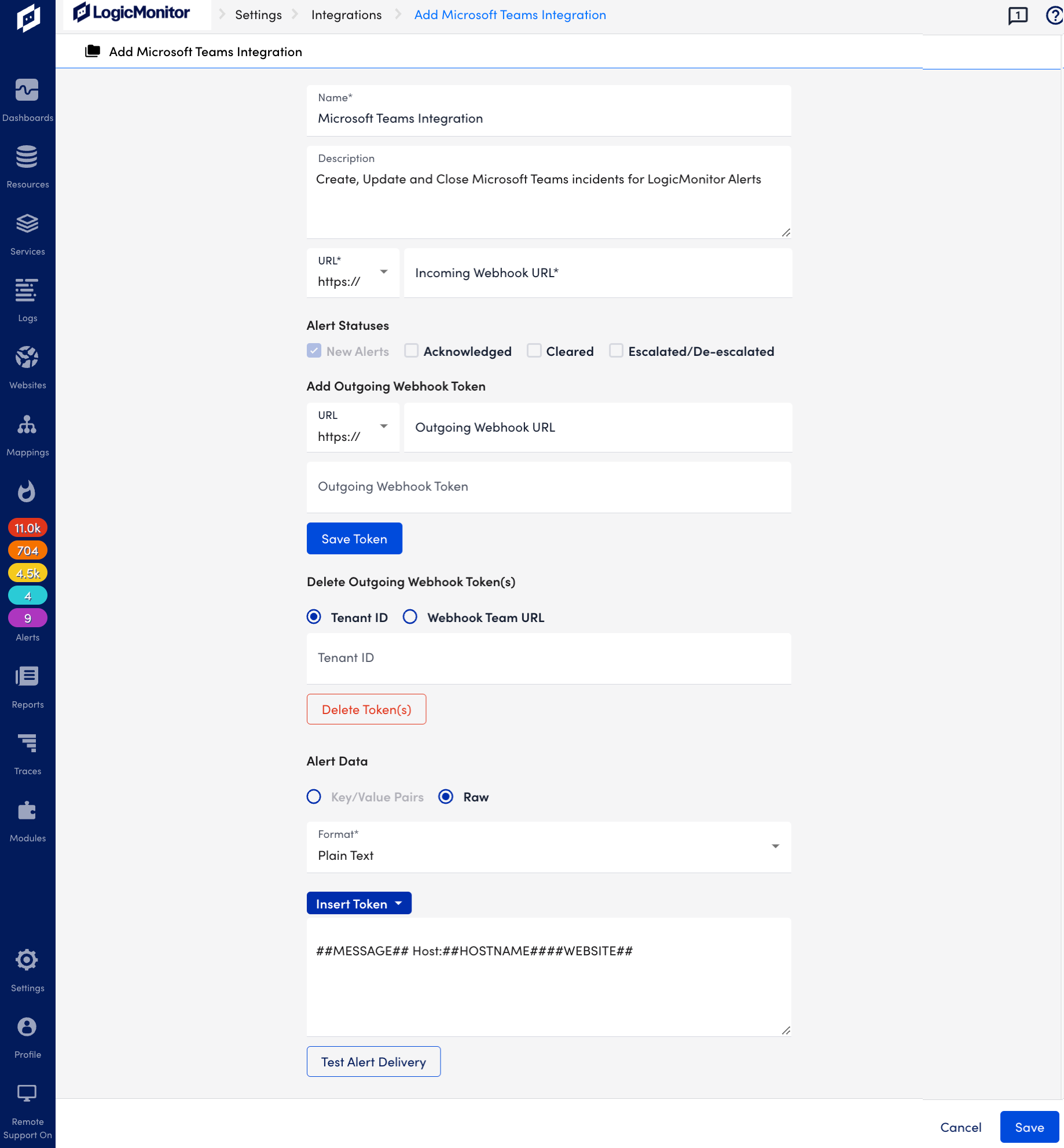
    MS Teams の統合
  1. MicrosoftTeams統合の名前と説明を入力します。
  2.  着信WebhookURL フィールドに、Microsoft Teams で作成した受信 Webhook URL を入力します。

警告: [Incoming Webhook URL] フィールドに Webhook URL を入力するときは、ドロップダウン メニューから https:// を選択し、「https://」を削除してください。

  1. まず アラートステータス Microsoft Teams チャネルに送信したいと考えています。

注意: 新規アラートのステータスはデフォルトで有効になっていますが、現在のアラートステータスの更新(確認済み、クリア済み、エスカレーション/デエスカレーション、アクションノート)は任意です。

  1. チームが Microsoft Teams チャネルからのアラートを管理できるようにするには、次の情報を提供します。 送信Webhookトークンを追加する:
    1.  送信WebhookURL フィールドに、アラートを管理するMicrosoftTeamへのリンクを入力します。
    2.  発信Webhookトークン [フィールド]に、MicrosoftTeamsで送信Webhookを作成するときに生成したHMACセキュリティトークンを入力します。
    3. 選択する トークンを保存.

注意: [トークンの保存] をクリックすると、情報が保存され、設定から削除されます。 環境に必要なだけ送信 Webhook トークンを追加できます。

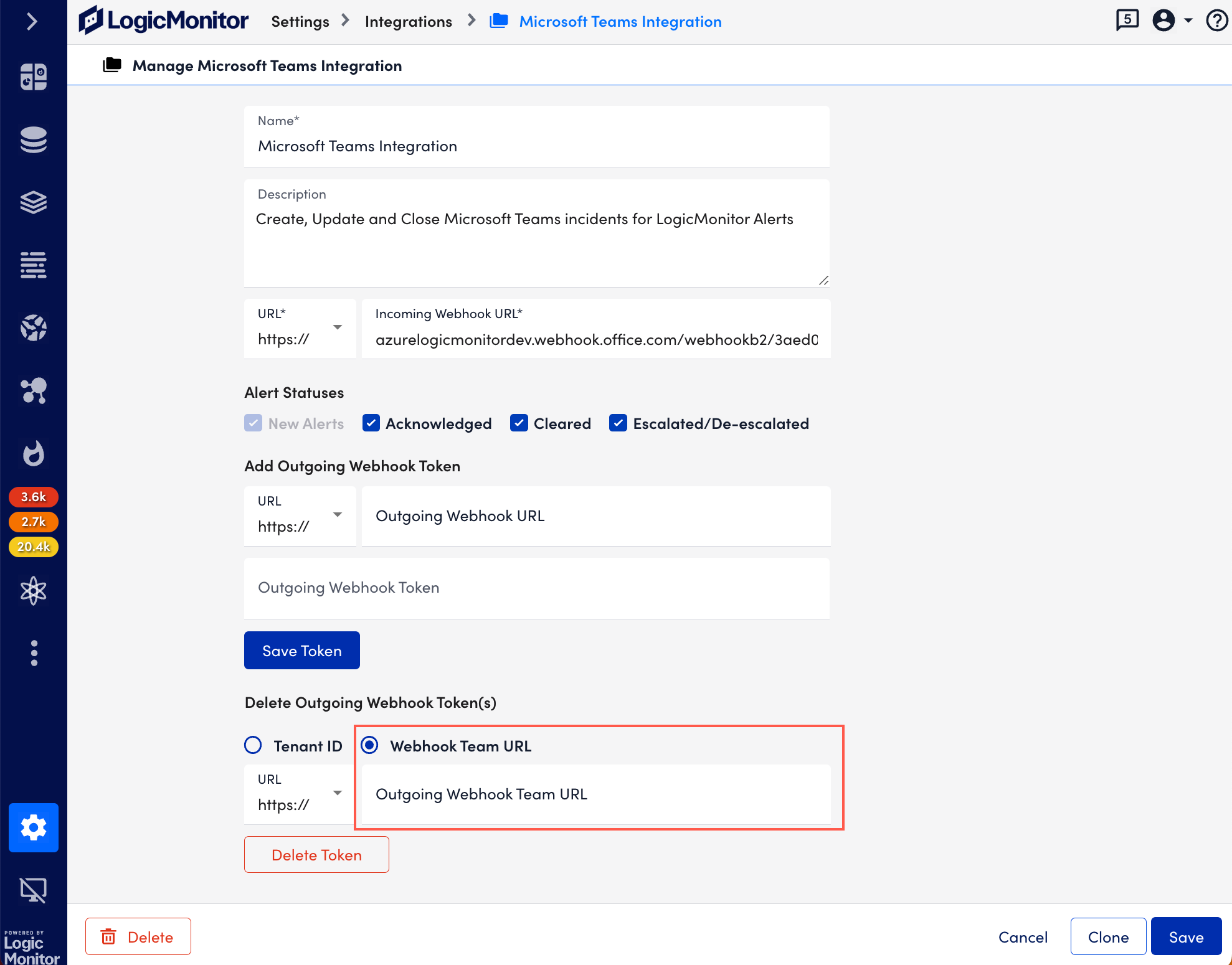
  1. チームがアラートを管理できないようにするには、 送信 Webhook トークンを削除する、 以下をせよ:
    1.  発信WebhookチームのURL フィールドに、送信 Webhook の URL を入力します。
    2. 選択する トークンを削除します。
  2. アラートタイトルをカスタマイズするには、 アラート通知タイトルから1つまたは複数のトークンを選択します。 トークンを挿入 ドロップダウンメニュー。カスタマイズされたタイトルにより、コンテンツ全体を読まなくてもエラーメッセージをすばやく識別できるため、モバイルデバイスでの時間を節約できます。アラートタイトルをカスタマイズしない場合は、デフォルトのタイトルが次のように表示されます。LogicMonitor エラーアラート – LMD

注意: アラート通知のタイトルをカスタマイズする際は、モバイル通知の文字表示制限に従う必要があります。

  1. アラートメッセージをカスタマイズしたい場合は、 アラートデータ選択 トークンを挿入そして、アラートメッセージをカスタマイズするために必要なトークンを選択します。
    DiagnosticSource の出力には、以下のトークンを使用できます。
    • ##診断ソース出力##— DiagnosticSource の出力を JSON 形式またはプレーンテキスト形式で含めます。アクション ノートにのみ使用してください。
    • ##診断ソースステータス##—診断ソースの実行ステータス(成功または失敗)が含まれます。アクションノートにのみ使用してください。
    • ##メッセージ##—診断ソース名と実行ステータスが含まれます。
      詳細については、を参照してください。 トークン 製品ドキュメントに記載されています。

注意: アラート データ メッセージにはプレーン テキスト形式のみを使用できます。アラート データ セクションに追加するトークンの順序によって、MS Team でアラート メッセージがどのように表示されるかが決まります。

  1. アラート配信をテストする場合は、選択します アラート配信のテスト.
  2. 選択する Save.

MicrosoftTeamsアラート配信のテスト

  1. LogicMonitorで、次の場所に移動します 設定 > 統合。
  2. 選択する 管理  AlertDeliveryをテストするMicrosoftTeams統合の場合。
  3. 選択する アラート配信のテスト.

アラートがMicrosoftTeamsチャネルに正常に投稿されたかどうかを示すダイアログが表示されます。

チームがアラートを管理できないようにする

  1. LogicMonitorポータルで、に移動します 設定>統合。
  2. 「アクション」から選択します 管理  Microsoft Teams統合の場合、送信Webhookを削除します。
  3. 次のいずれかを実行します。
    • 単一のチームがアラートを管理しないようにするには、次の手順を実行します。
      1. 送信 Webhook トークンを削除する、選択 Webhook チーム URL オプションを選択します。
      2. 送信 Webhook の URL を入力します。 発信WebhookチームのURL フィールド。
      3. 選択する トークンを削除します。
        Webhook
        重要: ドロップダウンメニューから「https://」を選択し、Webhook URLを入力するときに「https://」を削除してください。 発信WebhookチームのURLフィールド.
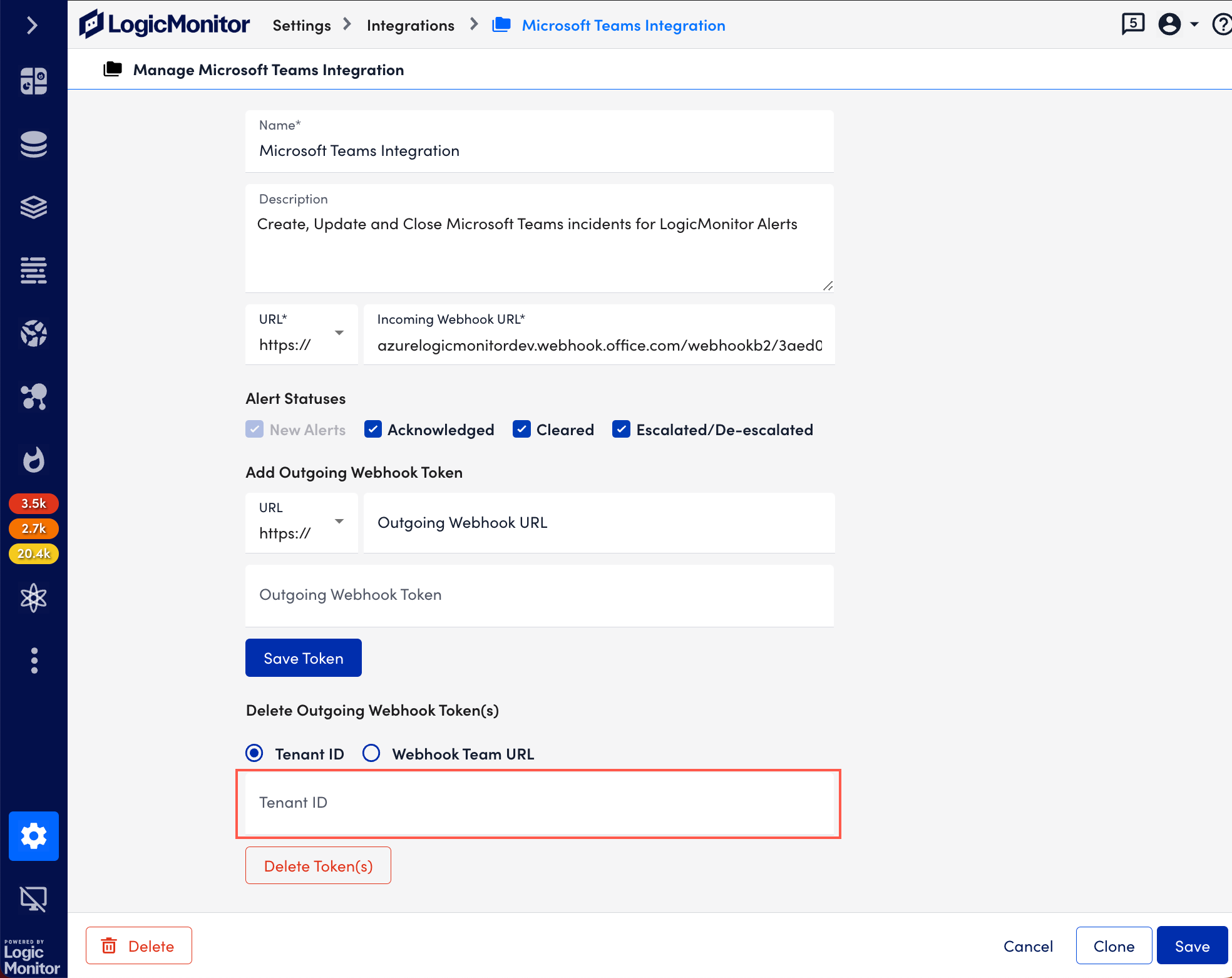
    • すべてのチームがアラートを管理できないようにするには、次の手順を実行します。
      1. 送信 Webhook トークンを削除する、選択 テナントID オプションを選択します。
      2. テナントIDを入力します。 テナントID フィールド。
      3. 選択する トークンを削除します。
        MS チーム統合ページのテナント ID オプション
  4. 詳しくはこちら 保存します。

受信Webhookを使用している既存のMicrosoft統合の管理

重要: 既存の MS Teams 統合に受信 Webhook を使用している場合は、Microsoft ガイドラインに従って顧客ポータルの URL を更新する必要があります。

  1. 更新されたURLをMicrosoftから入手してください。詳細については、 コネクタ URL の更新 マイクロソフトのドキュメントから。
  2. LogicMonitor で、次の場所に移動します。 設定 > 統合.
  3.   選択 管理  引き続き着信 Webhook を使用している Microsoft Teams 統合の場合。
  4.  URL フィールドで受信ウェブフックを削除し、コピーした更新されたURLを貼り付けます。 コネクタ URL の更新.
  5. 選択する Save.

14日間フルアクセス LogicMonitor プラットフォーム