Forrester Total Economic Impact™の調査によると、Edwin AIは複合組織において313%の投資対効果(ROI)を実現したことが判明しました。

続きを読む

LogicMonitor のログクエリレポートは、定義済みのログクエリを特定のスコープと期間で実行することで、ログデータを一貫して取得、エクスポート、共有する手段を提供します。対話型のログ検索は、オンデマンドまたはスケジュールに従って生成できる繰り返し可能なレポートとして使用できます。

ログクエリレポートを構成する際は、ログクエリ言語(LQL)を使用して、レポートに含めるログイベントを定義します。フィルタリング条件、フィールドベースのマッチング、オプションの集計ロジックを指定できるため、関連するログデータを正確に選択できます。さらに、同じレポート内で生のログイベント、集計結果、またはその両方を選択することで、結果の表示方法を制御できます。

ログクエリ言語(LQL)の詳細については、以下を参照してください。 クエリ言語の概要.

ログクエリレポートの構成

  1. LogicMonitorで、次の場所に移動します レポート.
  2. 選択する レポートアイコンを追加レポートを追加 >選択 追加 ログ クエリ レポート用。
    ログクエリレポート
  3.  名前 フィールドにレポートの名前を入力します。
    レポート名には、LogicMonitor のデータポイント式構文で使用される演算子や比較関数を含めることはできません。
  4. (オプション) の中に  詳細説明  フィールドにレポートの説明を入力します。
    たとえば、レポートの具体的な目的の説明を入力できます。
  5.  報告グループ、レポートが保存されているレポート グループを選択します。
    入力すると一致するグループが表示され、リストからグループを選択できます。
  6.  フォーマット、レポートの出力形式のタイプを選択します。
    ログクエリレポートの基本情報設定

注意: 現在、レポート出力にはカンマ区切り (CSV) 形式のみが使用できます。

  1. 時間範囲 セクションで、次のいずれかを実行して、レポートの基準とする時間範囲を構成します。
    • 定義済みの時間範囲を設定するには、 事前定義された時間範囲をクリックし、時間範囲オプションのいずれかを選択します。
      定義済みの時間範囲設定
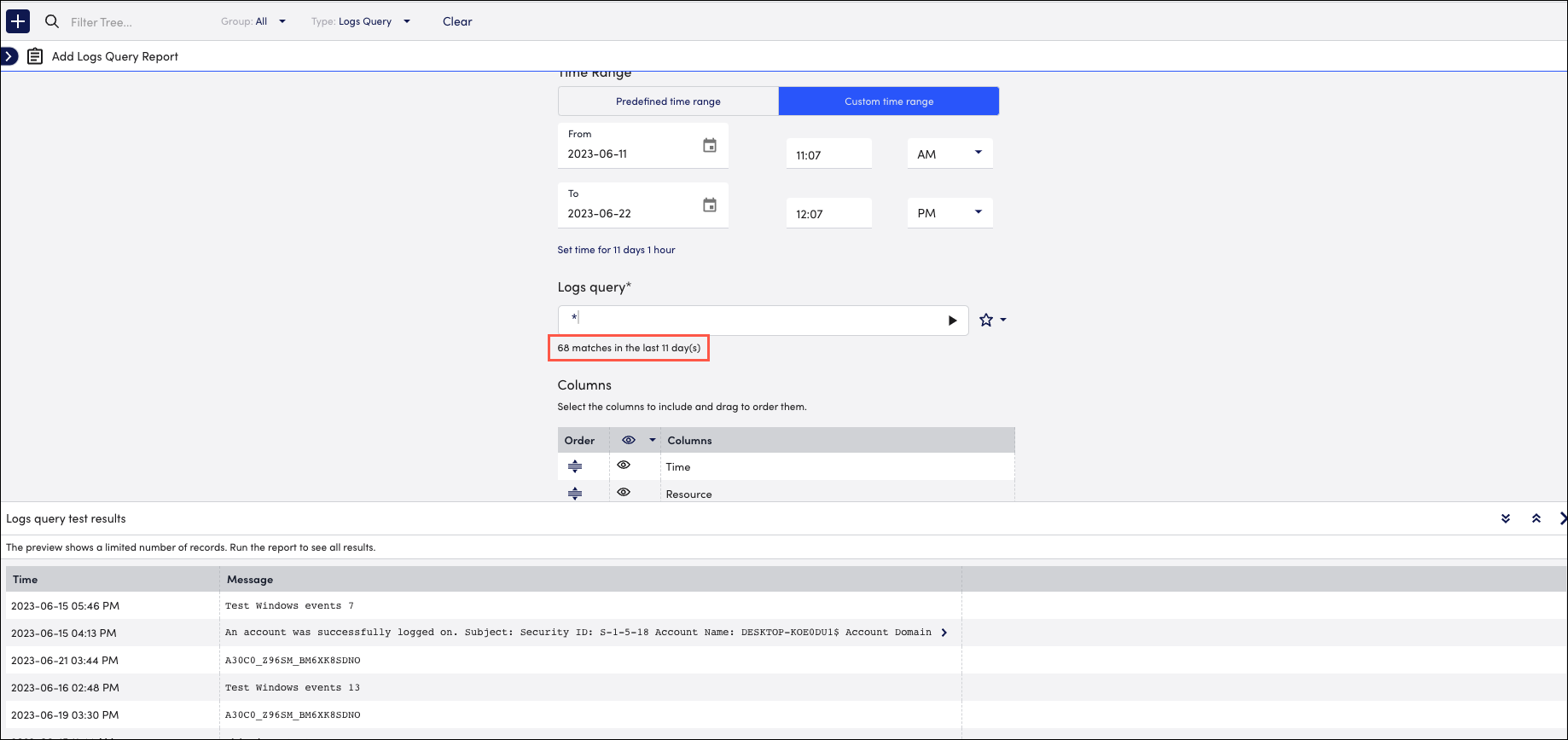
    • カスタム時間範囲を設定するには、 カスタム時間範囲をクリックし、日付と時刻を設定します。
      カスタム時間範囲設定
  2. ログ クエリ セクションで、次の操作を行って、レポートに含めるログ イベントを定義します。
    1. 次のいずれかを選択して、クエリの結果をレポートにどのように表示するかを選択します。
      • 個々のログメッセージを表示するには、 Basic.
        このオプションは、ログ メッセージの監査とトラブルシューティングに役立ちます。
      • 集計結果のみを含めるには、 アグリゲーション.
        このオプションは、傾向分析や高レベルのレポートに役立ちます。
      • 個々のログメッセージと集計結果の組み合わせを含めるには、 両方(基本 + 集約).
        これは生のイベントと集計された要約として一緒に表示されるため、詳細なエントリと要約されたメトリックを相関させることができます。
    2. 次のいずれかの方法で、レポートに含めるログ イベントのクエリを構成します。
      • ログクエリ言語(LQL)を使用してログクエリを手動で入力するには、 パーティション フィールドを選択してから クエリを実行する クエリを実行する.

注意: 選択した時間範囲のすべてのログを取得するには、クエリとしてアスタリスク (*) を入力します。

  • 保存したビューを使用するには、 保存されたビューをクリックして、クエリを選択します。

注意: 保存されたビューは、「ログ」ページで作成されたクエリに基づいて表示されます。クエリは自動的に実行され、「ログクエリのテスト結果」パネルでクエリのプレビューを確認できます。

  • ビューをインポートするには、 保存されたビューをクリックし、「保存したビューをインポート」を選択します。

注意: インポートされた保存済みビューは JSON 形式である必要があります。

さらに、保存したビューをエクスポートすることもできます。

  1. コラム レポートに表示する列を構成する設定。
    列の表示順序や、特定の列を非表示にするかどうかを設定できます。
    ログクエリレポートの列設定
  2. ノーザンダイバー社の 時間帯 ドロップダウンで、レポートのタイムゾーンを選択します。
  3.  レポートスケジュール セクションで、次の操作を実行して、スケジュールに従ってレポートを生成するように設定します。
    1. トグル スケジュールに従ってこのレポートを生成する スイッチ。
    2. ノーザンダイバー社の 周波数 ドロップダウン メニューで、レポートを生成する頻度を選択し、レポートを生成するタイミングを構成します。
      たとえば、レポートを毎日生成するように構成した場合、毎日レポートを生成する時刻を選択できます。レポートを毎週生成するように構成した場合、選択した日付のレポートを生成する曜日と時刻を選択できます。レポートを毎月生成するように構成した場合、レポートを生成する日付と時刻を設定できます。
      各周波数オプションでは、タイムゾーンを選択するための設定が提供されます。
    3. In 受信者のメール生成されたレポートを受信するユーザーの名前を入力します。
      受信者グループを追加することもできます。
      必要な数のユーザーを入力できます。
      LogicMonitor は、入力時に値を照合しようとします。
      レポートに追加した受信者には、設定した形式とユーザー名に関連付けられた電子メールに基づいて生成されたレポートが電子メールで送信されます。
      レポートスケジュール設定
  4. レポートを保存するには、次のいずれかを実行します。
    • 選択する Save.
      レポートは選択したレポート グループに保存されます。
      レポートをスケジュールに従って生成するように構成した場合、レポートは構成した頻度に基づいて生成され、受信者に送信されます。
    • 選択する 保存して実行.
      レポートは選択したレポート グループに保存され、設定した形式に基づいてレポートが生成されます。
      レポートをスケジュールに従って生成するように構成した場合、レポートは構成した頻度に基づいて生成され、受信者に送信されます。

注意: ログ クエリ レポート生成の最大制限は 50 です。次のレポートを生成するまで 24 時間待つか、システム管理者に問い合わせる必要があります。

    しきい値の制限

    アドホック リクエストのしきい値 (アイテム数の制限) = 10,000 レコード

    スケジュールされたリクエストのしきい値 = 50,000 レコード

    14日間フルアクセス LogicMonitor プラットフォーム