
複数のリソースに対するグローバル ゴールド スタンダード構成
最終更新日: 26 年 2024 月 XNUMX 日Global Gold Standard Config を使用すると、Gold Standard Config をベースラインとしてグローバル レベルで設定し、複数のリソースに属する同様のタイプのインスタンスを効率的に監視できます。
グローバル ゴールド スタンダード構成の作成
- MFAデバイスに移動する 「リソース」 > configsource インスタンスを選択します 木から。
- 現在地に最も近い 構成 タブをクリックし、必要なバージョンを選択します。
- ノーザンダイバー社の 構成を表示 セクションで、 ゴールドスタンダードバージョン ドロップダウンリスト。
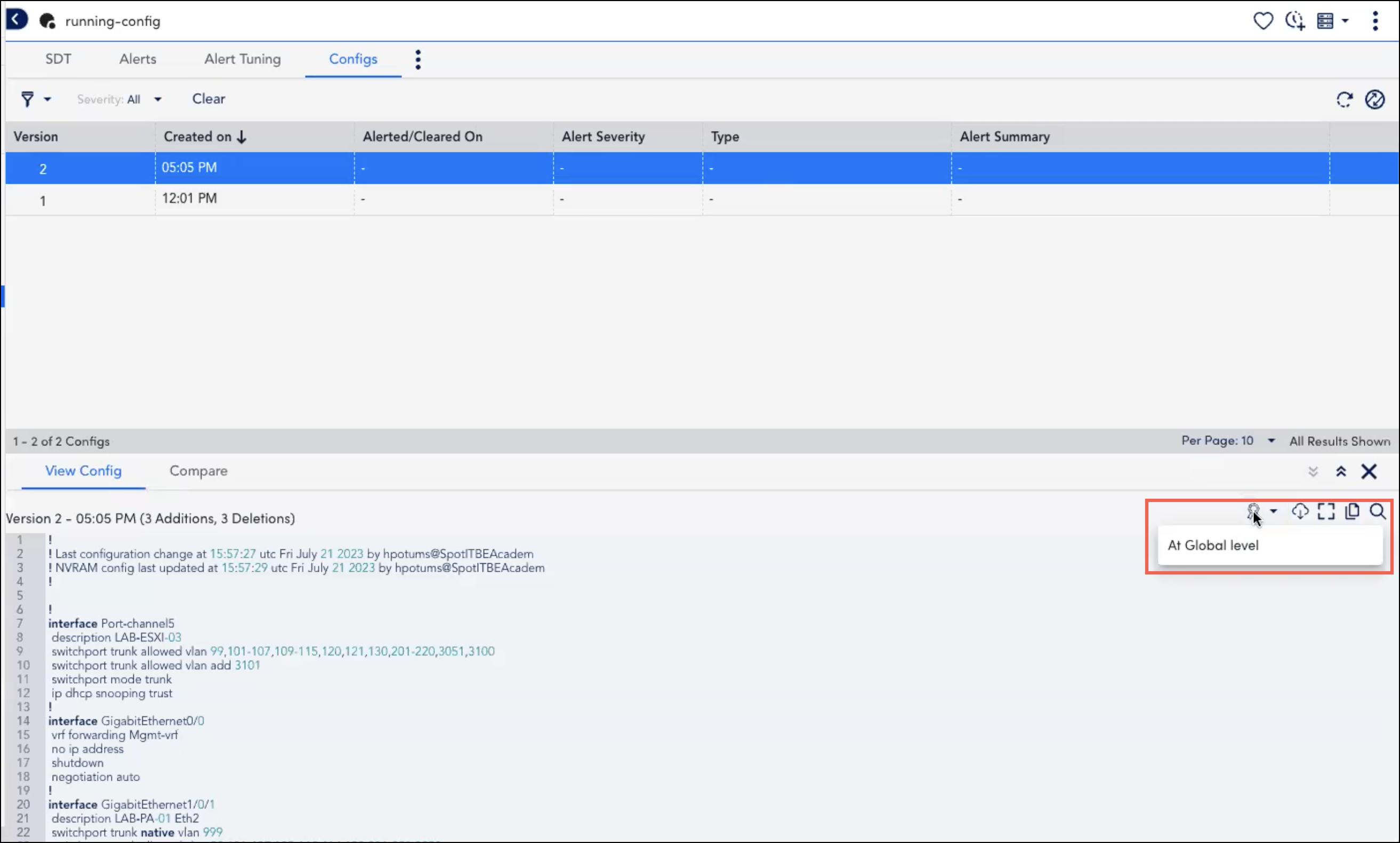
- 選択 世界レベルで をクリックして 創造する メッセージポップアップボックスで。

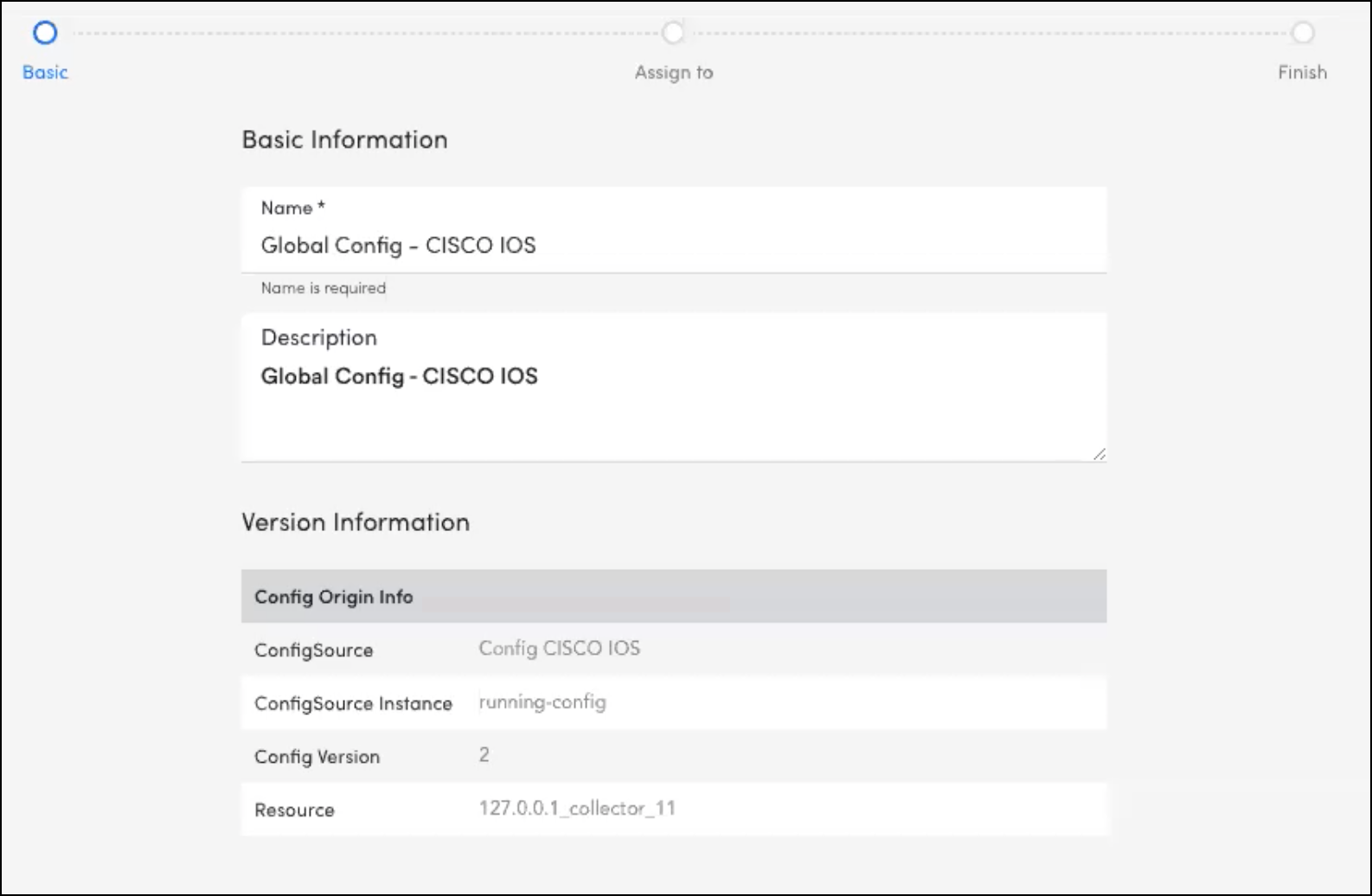
- 基本情報 セクションで、 名前 & 説明 グローバル ゴールド スタンダード構成の場合。
ConfigSource の詳細は、 バージョン情報 のセクションから無料でダウンロードできます。 - 選択 次へ: 割り当て先.
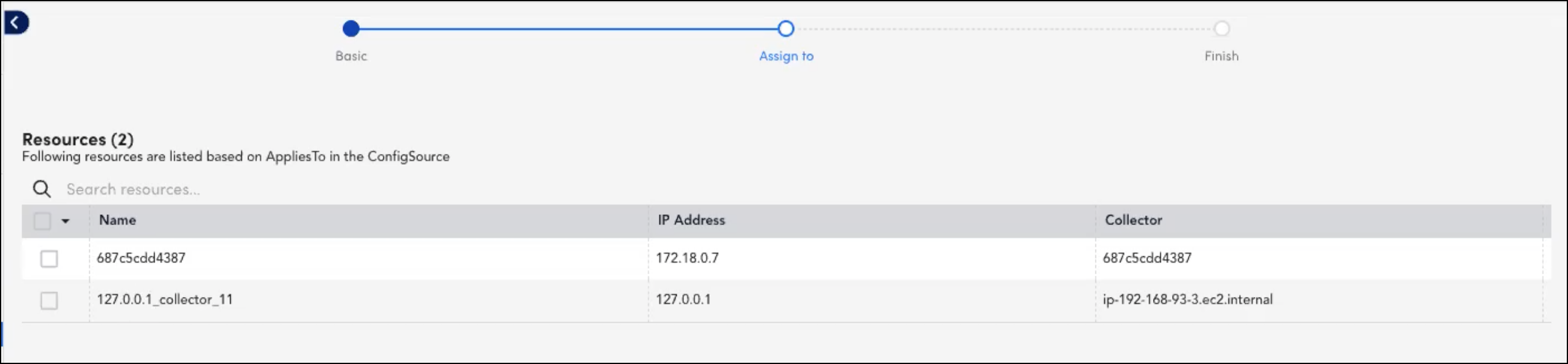
- 割りあてる セクションで、グローバル ゴールド スタンダード構成を適用する必要なリソースを選択します。
- 選択 終了 または選択できます すべてのグローバル ゴールド構成を表示 すべてのグローバル ゴールド構成を表示するには、

注: すでにインスタンス レベルのゴールド スタンダード機能が適用されているインスタンスに対してグローバル ゴールド スタンダード構成を作成している場合は、既存のインスタンス レベルのゴールド スタンダード構成が優先されます。 また、Any Change Config アラートは、現在の構成とインスタンス レベルの Gold Standard 構成を比較することによって生成されます。 詳細については、「」を参照してください。 構成チェック.
グローバル ゴールド スタンダード構成の表示
作成されたすべてのグローバル ゴールド スタンダード構成を表示するには、次の手順を実行します。
- MFAデバイスに移動する リソース.
- 現在地に最も近い ルートフォルダ.
- 右側のパネルで、 グローバルゴールド構成 タブには何も表示されないことに注意してください。
