ビッグナンバーウィジェット
最終更新日: 27 年 2023 月 XNUMX 日ビッグ ナンバー ウィジェットを使用すると、単一のメトリックの現在の値、リソース全体のメトリックの集計値、またはデータベースの値に基づいて成功を測定できます。 Big Number ウィジェットを使用すると、ダッシュボードの一目でわかるビューでこのデータを表すことができます。
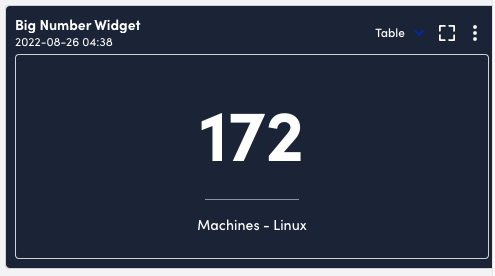
Big Number ウィジェットを構成するには、データポイントを選択する必要があります。 これらは、単一インスタンスのデータポイントの値、またはインスタンス全体のデータポイントの値です。 仮想データポイントの作成を選択して、測定単位を変更したり、値を結合したり、表示する前に値に対して関数を実行したりできます。 XNUMX つの値を加算して XNUMX つの値を作成することもできます (同じ値の単位を使用することをお勧めします)。 最後に、Big Number ウィジェットで数値として表示する値を選択します。
ビッグ ナンバー ウィジェットの構成
- Big Number ウィジェットを作成します。 詳細については、次を参照してください。 ウィジェットの作成.
- 基本情報フィールドを構成します。 詳細については、次を参照してください。 標準ウィジェット設定の構成.
- [データポイント] 設定で、次を選択します。 + レコードを追加 データポイント、仮想データポイント、またはリソース カウントをウィジェットに追加します。 詳細については、次を参照してください。 ウィジェット データポイントの構成.
- Numbers 設定で、 + レコードを追加 ウィジェットに数字を追加するには:
- (オプション) [単位ラベル] フィールドに、表示される数値の測定単位を明確にするテキストを入力します。
- (オプション) 下部ラベル フィールドに、値の下部ラベルとして表示するテキストを入力します。
- レコード名 ドロップダウン メニューで、各数値セクションに表示するデータポイントのレコード名を選択します。
- (オプション) 丸め ドロップダウン メニューで、次の丸めオプションのいずれかを選択します。
- (デフォルト) 小数なし(四捨五入)
- 小数点以下 1 桁 (XNUMX 分の XNUMX)
- 小数点以下 2 桁 (XNUMX 分の XNUMX)。
小数点以下の桁数が多い値については、仮想データポイントを使用します。
- (オプション) トグルオン コンマ区切りを使用する 数字を読みやすくする。
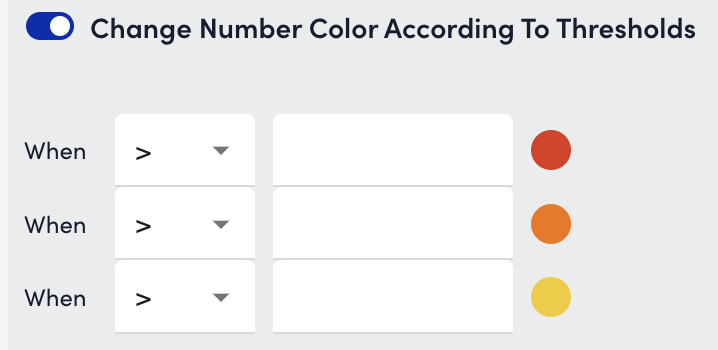
たとえば、12345678 を 12,345,678 として表示できます。 - (オプション) トグルオン しきい値に従って数字の色を変更し、アラートしきい値を設定します 指定されたアラートしきい値の基準を満たすとすぐに、データポイントの象限の色を黄色、オレンジ、または赤に変更します。
これにより、メトリクスの値のステータスに関する警告が一目でわかります。
- 選択 申し込む.
- 標準のウィジェット構成を完了してから、 Save ウィジェット。 詳細については、次を参照してください。 標準ウィジェット設定の構成.