
テキストウィジェット
最終更新日: 27 年 2023 月 XNUMX 日テキスト ウィジェットを使用して、ダッシュボードにテキストまたは画像を表示できます。 これは、チームの To Do リストを作成したり、プロジェクトや会社の最新情報 (顧客のロゴを含む) を投稿したり、役に立つと思われるその他のものをダッシュボードに表示したりする場合に特に便利です。 さらに、ダッシュボードに表示する画像を追加できます。
テキスト ウィジェットを構成すると、プレーン テキストをテキスト エディターに直接入力し、設定を使用して段落スタイルを適用したり、HTML を使用してテキストを追加したりできます。 画像を追加することもできます。
テキスト ウィジェットを構成するための要件
- ウィジェットがコンテンツをレンダリングするには、HTML が有効である必要があり、これには文字列が含まれます。
- 画像は https にあり、LogicMonitor エンドポイントを持っている必要があります。
テキスト ウィジェットの構成
- テキスト ウィジェットを作成します。 詳細については、次を参照してください。 ウィジェットの作成.
- 基本情報フィールドを構成します。 詳細については、次を参照してください。 標準ウィジェット設定の構成.
- (オプション) [テキスト オプション] フィールドでは、次の XNUMX つの方法のいずれかでテキストを追加できます。
- プレーン テキストを追加するには、テキストを テキストオプション フィールドを選択してから、段落スタイルを適用します。
- HTML テキストを追加するには、[ソース] を選択し、HTML を テキストオプション フィールド。
注: 最大 65,535 文字まで使用できます。 テキストオプション 分野。 HTML が壊れている場合、LogicMonitor はウィジェットのコンテンツにエラーを表示します。
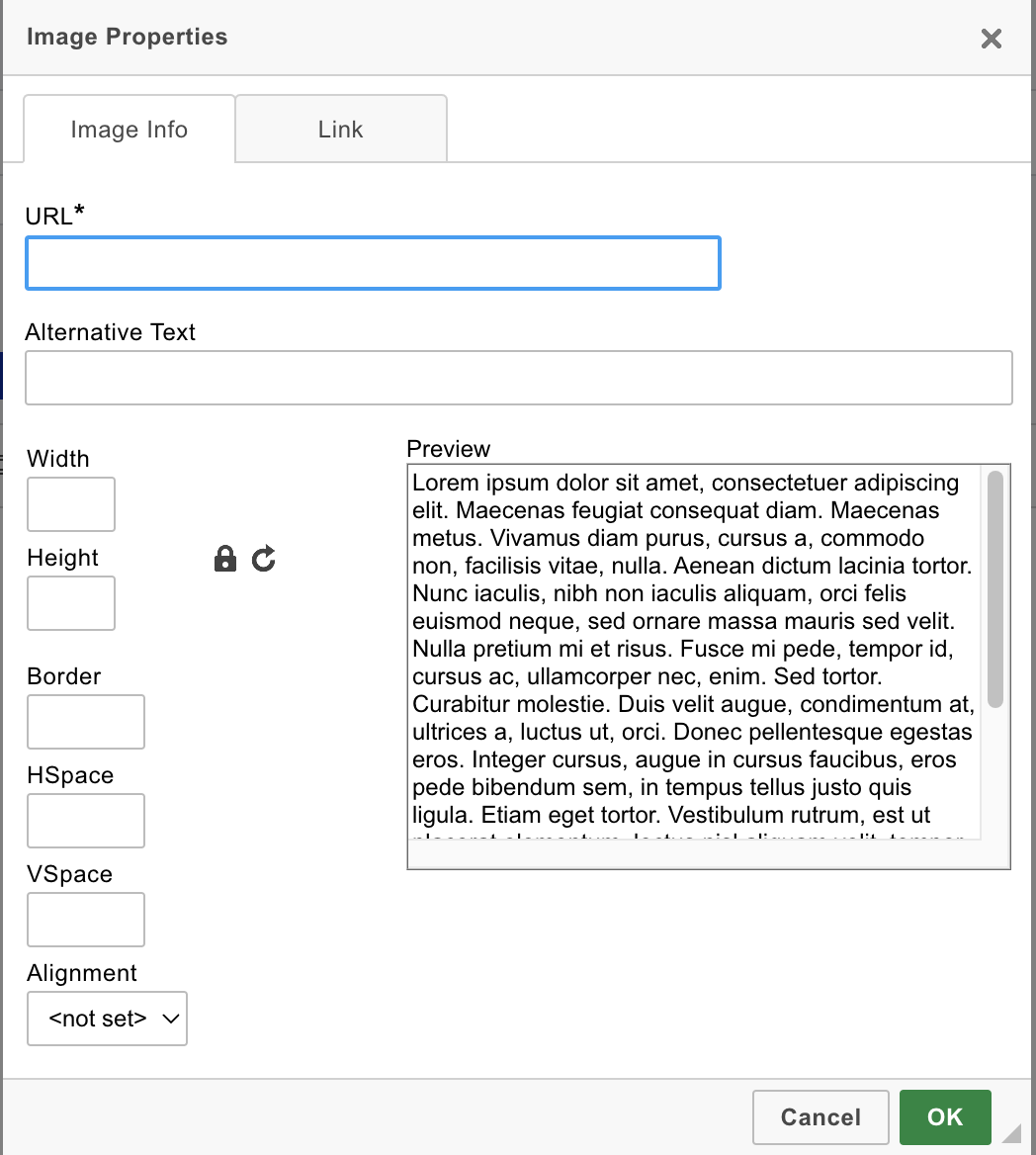
- (オプション) 画像を追加するには:
- 画像の挿入アイコンを選択します。
- 目的の画像 URL を入力し、その設定を行います 幅(Width)/高さ, ボーダー, Hスペース, Vスペース, アラインメント ウィジェットで。
- 選択 [OK]をクリックします。
- 標準のウィジェット構成を完了してから、 Save ウィジェット。 詳細については、次を参照してください。 標準ウィジェット設定の構成.